


Shopify-Produktseiten: So baust Du Seiten, die verkaufen
Bei Shopify fällt die Kaufentscheidung auf der Produktseite. Trotzdem stecken viele Händler mehr Zeit in die Startseite und Kampagnen als in die Seite, auf der das Geld eigentlich verdient wird. Gute Shopify-Produktseiten beantworten jede Frage, bevor sie gestellt wird, und machen den nächsten Schritt so leicht wie möglich.
Wir zeigen Dir an echten Beispielen aus erfolgreichen Shopify-Shops, welche Elemente dazugehören und wie Du Deine Produktseiten im Rahmen einer laufenden Shop-Optimierung Schritt für Schritt verbesserst.



→ Above the Fold (in den sichtbaren Bereich ohne zu scrollen) gehören auf Deine Shopify-Produktseite ein Produktbild, der Produktname, der Preis mit Steuerhinweis, eine Variantenauswahl und der Warenkorb-Button.
→ In Deutschland sind unter anderem der Grundpreis, die Lieferzeit, die Versandkosten und seit Dezember 2024 die Herstellerangaben nach GPSR Pflicht auf Deiner Produktseite.
→ Produkttyp, Produktkategorie und Metafelder im Shopify Admin sind die Datenbasis für Filter und Kollektionen und sorgen für einheitliche Produktinformationen über hunderte Produkte hinweg.
→ Was externe KI-Systeme (ChatGPT, Claude, AI Mode etc.) über Dein Produkt sagen, stammt vor allem aus Deinem Produktdatensatz, weniger aus Deinem Seitentext. Deshalb gehören alle relevanten technischen Werte in die Metafelder, die auf der Seite und in den strukturierten Daten ausgegeben werden.

In vielen Onlineshops kommt der Großteil des Traffics mobil. Laut dem HDE Online-Monitor 2026 machten Smartphones und Tablets im Jahr 2025 etwa 69 % der Onlineumsätze aus.
Auf diesen Endgeräten ist der sichtbare Bereich der Produktseiten allerdings deutlich kleiner. Prüfe daher jede Seite zuerst auf dem Handy („mobile first“).
Ein USP, der auf jeder Produktseite eines Wettbewerbers genauso stehen könnte, ist kein USP.
Druck gehört nicht auf die Produktseite, solange er nicht stimmt. Countdowns, die nach jedem Neuladen neu starten, oder erfundene Restbestände sind in Deutschland wettbewerbsrechtlich angreifbar und kosten Vertrauen, sobald Kunden sie durchschauen. Dasselbe gilt für Versprechen, die Deine AGB nicht decken: Steht auf der Produktseite „kostenloser Umtausch“ und in den Bedingungen eine Pauschale, liest der nächste Kunde davon in einer Bewertung. Risikoumkehr wirkt nur, wenn sie hält.
[blog-tip-shopify-produktseiten-1]
Was macht gute Shopify-Produktseiten aus?
Gute Shopify-Produktseiten liefern Deinen Kunden alle Informationen für eine Kaufentscheidung und führen ohne Umwege zum Warenkorb. Im Grunde übernimmt die Seite digital die Rolle des Verkäufers im Laden, der das Produkt zeigt, dazu berät und Einwände ausräumt.
Was bringt ein Shopify Theme standardmäßig mit?
Jedes Shopify Theme bringt bereits die Grundausstattung für einen guten Aufbau mit:
- Produktbilder
- Preis- und Verfügbarkeitsinformationen
- eine Produktbeschreibung
- den Button „In den Warenkorb“
Das reicht, um zu verkaufen. Gute Produktseiten entstehen aber erst durch die Reihenfolge der Informationen und die Details für den deutschen Markt, denn viele Themes sind für den US-Markt gebaut.
Wie ist eine gute Shopify-Produktseite für den deutschen Markt aufgebaut?
Eine gute Shopify-Produktseite ordnet ihre Elemente danach, wann Deine Kunden sie brauchen: Was die Kaufentscheidung trägt, steht ohne Scrollen sichtbar oben, Details und Vertrauenselemente folgen darunter. Die Produktdaten dahinter pflegst Du im Shopify Admin.
| Bereich | Element | Was es leisten muss |
|---|---|---|
| Above the Fold (ohne Scrollen sichtbar) | Medien | Freisteller auf neutralem Hintergrund als Hauptbild, dazu Anwendungs- und Detailbilder |
| Buybox | Produktname, Preis und Variantenauswahl (z. B. Größe, Farbe, Menge) | |
| Produktvorteile | 3 bis 5 kurze Nutzenpunkte mit Icons, die Deinen Unique Selling Point (USP) auf den Punkt bringen | |
| Call to Action | Ein kontrastreicher Warenkorb-Button, direkt am Button Angaben zur Lieferzeit und Verfügbarkeit | |
| Pflichtangaben | Hinweis auf MwSt. und Versandkosten, bei Ware nach Gewicht oder Volumen der Grundpreis | |
| Below the Fold (beim Scrollen) | Produktbeschreibung/Details | Kurzer Nutzen-Absatz, danach Produktinformationen wie Material, Maße und Pflege in Akkordeons |
| FAQ | Antworten auf Einwände und Zweifel, die Deine Kunden mitbringen, etwa zu Passform, Haltbarkeit oder Versand | |
| Social Proof | Gütesiegel, Sternchenbewertungen, Kundenfotos oder Kundenvideos (UGC) | |
| Herstellerangaben | GPSR-Pflichtangaben zu Hersteller, Produktkennung und Sicherheitshinweisen | |
| Upselling/Cross-Selling | Passende Produkte, Zubehör oder Bundles, die den Warenkorbwert erhöhen | |
| Im Hintergrund (im Shopify Admin gepflegt) | Produktdaten | Kategorie, Produkttyp und Metafelder als Grundlage für Filter, Kollektionen und einheitliche Angaben |
| Strukturierte Daten | Product-Schema mit den wichtigsten Werten, damit Google und KI-Assistenten Dein Produkt korrekt lesen |
Welche Elemente gehören auf Shopify-Produktseiten Above the Fold?
Above the Fold ist der Bereich einer Seite, den Deine Besucher ohne Scrollen sehen. Deine Besucher müssen dort sofort verstehen, was es gibt und was es kostet. Dazu gehören auf der Produktseite:
- das Hauptbild
- der Produktname
- der Preis mit Steuerhinweis
- die Variantenauswahl
- der Warenkorb-Button
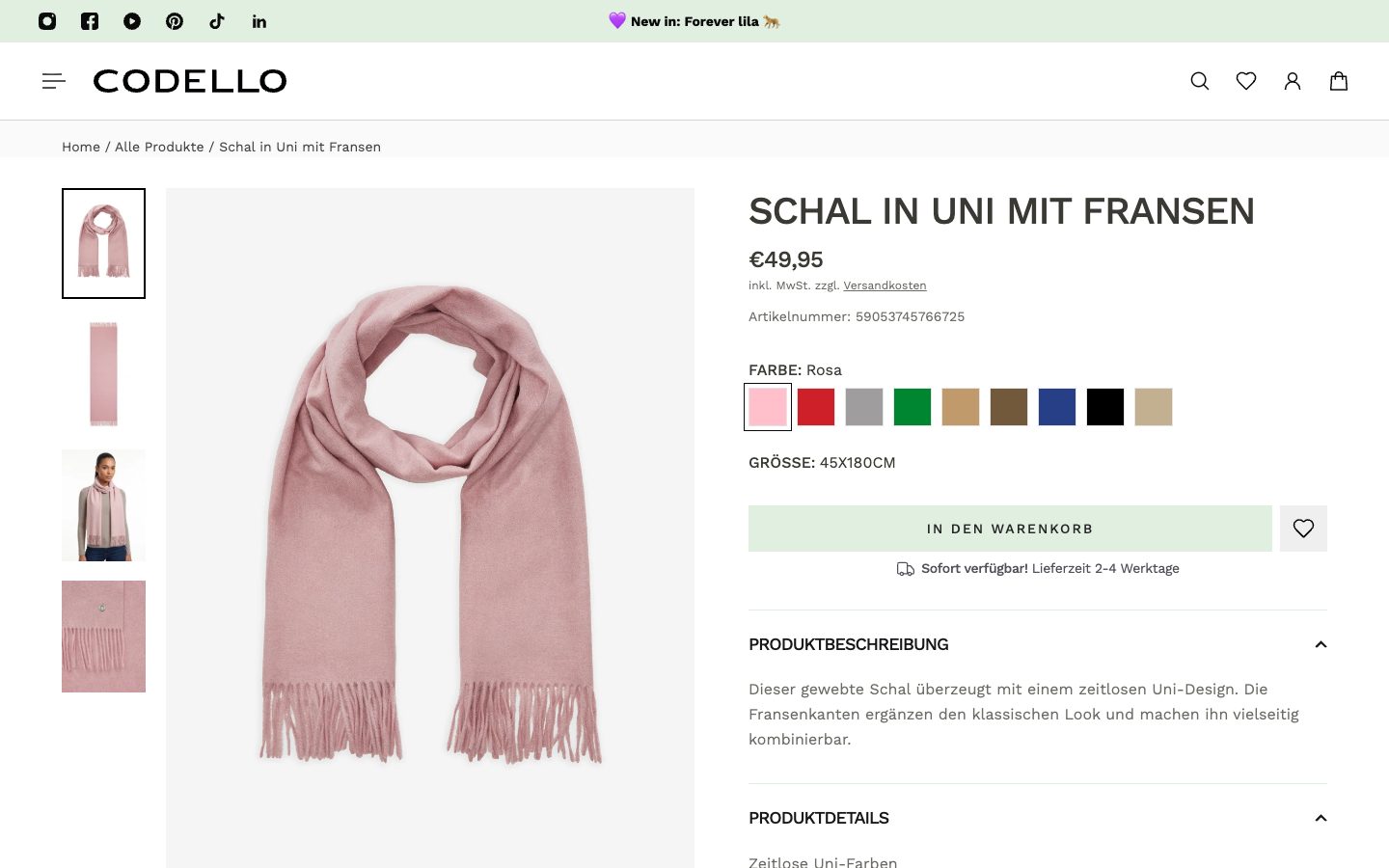
Die Produktseite von Codello, einem Accessoire-Label, das mit we-site auf Shopify migriert ist und sich dort neu gestaltet hat, zeigt sich auf dem Desktop sehr aufgeräumt. Links sitzt die Bildergalerie mit Freisteller, Detailansicht und Model-Foto. Rechts folgen Name, Preis mit „inkl. MwSt. zzgl. Versandkosten“, Farbfelder statt Dropdown und der Warenkorb-Button. Direkt darunter steht die Angabe zur Verfügbarkeit und Lieferzeit.
[blog-tip-shopify-produktseiten-2]
Nicht Above the Fold gehören:
- Newsletter-Pop-ups, die das Produkt verdecken
- lange Fließtexte und Cross-Selling-Slider
- Siegel-Sammlungen, die mit dem Button um Aufmerksamkeit konkurrieren
Wie kommunizierst Du Produktvorteile auf Deiner Shopify-Produktseite?
Du kommunizierst die Vorteile Deiner Produkte, indem Du jedes wichtige Merkmal in einen konkreten Nutzen für Deine Kunden übersetzt und 3 bis 5 dieser Nutzenpunkte als kurze Liste mit Icons direkt in oder unter der Buybox platzierst, also noch Above the Fold.
Wie formulierst und platzierst Du Produktvorteile?
Die Produktvorteile präsentierst Du am besten in 4 Schritten:
- Merkmal in Nutzen übersetzen: Formuliere zu jedem wichtigen Merkmal, was es im Alltag Deiner Kunden verbessert.
- Spezifisch statt Superlativ: „10 000 mm Wassersäule“ lässt sich nachprüfen und vergleichen, „extrem wasserdicht“ nicht.
- Kurz und scanbar platzieren: 3 bis 5 Nutzenpunkte mit Icons nah an Preis und Warenkorb-Button reichen.
- Versprechen belegen: Garantie, Prüfnorm oder Kundenbewertungen machen aus einer Behauptung einen Grund zum Kauf.
Wie sehen Produktvorteile in der Buybox aus?
In der Buybox stehen Produktvorteile meist als kurze Liste mit Häkchen oder Icons zwischen Preis und Warenkorb-Button. Lykonea beispielsweise kommuniziert die Produktvorteile direkt in der Buybox. Unter dem Preis der Walk-In-Dusche steht ein Kasten mit Häkchen-Liste: zuerst die Lieferzeit, dann unter „Komplettpreis inklusive“ alles, was im Preis steckt, von der LykoClean-Oberflächenveredelung über 8 mm ESG-Sicherheitsglas bis „Made in Germany“.

Die Liste aus dem Beispiel ist länger als die üblichen 3 bis 5 Punkte. Auch das ist je nach Produkt und Zielgruppe möglich. Bei einer Ganzglasdusche für mehrere hundert Euro beantwortet sie aber genau die Frage, was Dein Kunde für sein Geld bekommt.
[blog-tip-shopify-produktseiten-3]
Wie schreibst Du eine gute Shopify-Produktbeschreibung?
Eine gute Produktbeschreibung in Shopify beginnt mit 2 bis 3 Sätzen zum Nutzen des Produkts und liefert die Details danach in klar gegliederten Abschnitten wie Material, Maße, Pflege und Lieferumfang. So finden Schnellleser das Wichtigste sofort und Kunden, die in Ruhe vergleichen wollen, bekommen alle Fakten auf einen Blick.
Wie gliederst Du eine Produktbeschreibung übersichtlich?
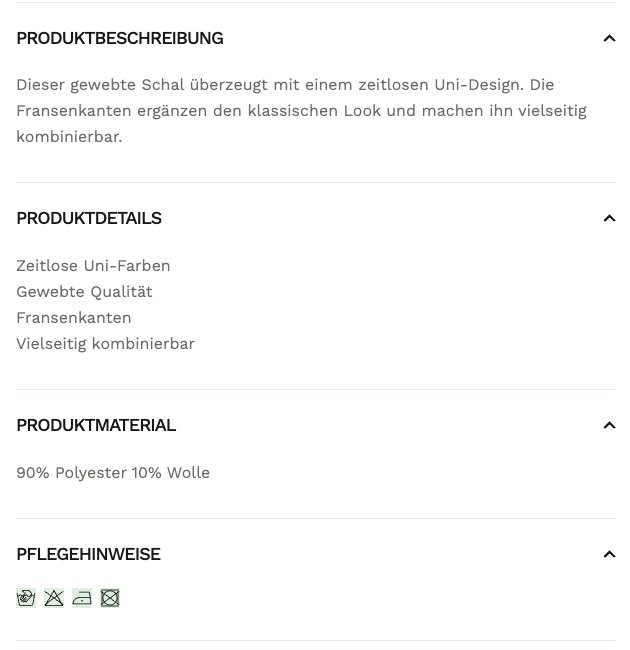
Übersichtlich gliederst Du eine Produktbeschreibung mit Akkordeons, also aufklappbaren Abschnitten für einzelne Themen. Bei Codello steht unter „Produktbeschreibung“ ein kurzer Absatz zum Look. Darunter folgen „Produktdetails“ als Stichpunkte, „Produktmaterial“ mit der genauen Zusammensetzung und die Pflegehinweise. Die Seite bleibt dadurch kompakt, obwohl alle Produktinformationen vorhanden sind. Du kannst die Akkordeons auch entsprechend ergänzen, z. B. um Versand & Retoure oder FAQ.
Worauf solltest Du beim Schreiben achten?
Beim Schreiben einer Shopify-Produktbeschreibung kommt es vor allem auf eigene Texte und klar erkennbare Fakten an:
- Eigene Texte statt Herstellertexte: Kopierte Beschreibungen stehen auf Dutzenden anderen Seiten und geben Google keinen Grund, ausgerechnet Deine Seite zu zeigen.
- Sprache Deiner Zielgruppe: Für Fashion darf es emotional sein, im B2B zählen technische Daten und Normen.
- Fakten als eigene Sätze: Maße, Material oder Kompatibilität gehören in klare Einzelsätze oder Tabellen, nicht versteckt in einen langen Absatz.
- SEO-Felder pflegen: Seitentitel, Meta-Beschreibung, URL und Alt-Texte der Bilder stellst Du im Shopify Admin direkt am Produkt ein.
Kann Shopify Produktbeschreibungen automatisch schreiben?
Ja, Shopify Magic erstellt Dir in jedem Plan direkt im Produkt-Editor einen Entwurf für die Produktbeschreibung, und mit Sidekick, dem Assistenten aus Shopifys AI Features, kannst Du Dir Texte auch im Chat vorbereiten lassen. Das spart Zeit beim ersten Aufschlag. Den Ton Deiner Marke und das Wissen über die Einwände Deiner Kunden bringt der Entwurf aber meist nicht mit. Deshalb solltest Du jeden generierten Text selbst noch einmal überarbeiten.
Wie räumst Du Einwände auf Shopify-Produktseiten aus?
Einwände gegen den Kauf auszuräumen gelingt Dir, wenn Du die Zweifel Deiner Kunden beim Namen nennst, bevor Du sie beantwortest. Deine Kunden kommen selten unvoreingenommen auf die Seite. Sie haben Bewertungen gelesen oder mit einem ähnlichen Produkt schon eigene Erfahrungen gemacht. Solange niemand diesen Zweifel anspricht, lesen sie jede Produktinformation mit Skepsis.
Wie sprichst Du Einwände auf der Produktseite an?
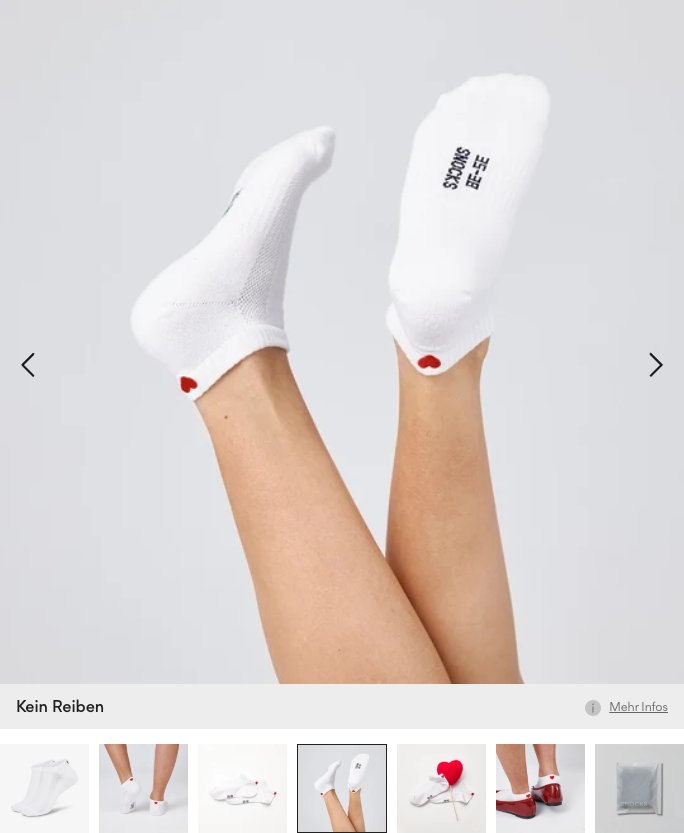
Am wirkungsvollsten sprichst Du Einwände dort an, wo sie entstehen, etwa in den Bildunterschriften der Galerie oder direkt im Angebot. Snocks macht das mit Bildunterschriften vor: „Kein Reiben“ bei den Sneaker-Socken oder „Kein Einschneiden“ bei den Boxershorts sind keine Produktmerkmale, sondern ausgesprochener Ärger.
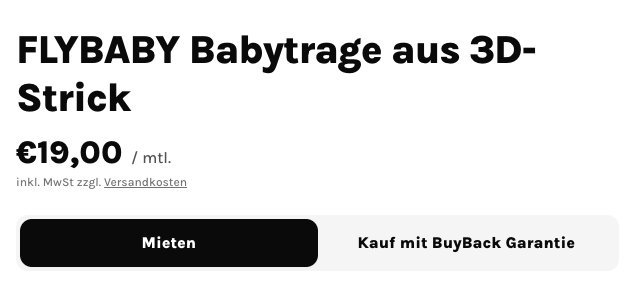
Manche Einwände kannst Du besser mit dem Angebot selbst ausräumen. Bei nomadi wählen Kunden direkt in der Buybox zwischen „Mieten“ und „Kauf mit Buyback-Garantie“. Die naheliegende Sorge, dass sich der Kauf einer Babytrage nicht lohnt, weil das Kind schnell herauswächst, greift das Angebot damit auf, bevor sie jemand ausspricht.
Woher kennst Du die Einwände Deiner Kunden?
Die Einwände Deiner Kunden findest Du vor allem dort, wo Kunden schon einmal gezweifelt oder sich beschwert haben:
| Quelle | Warum sie so gut ist |
|---|---|
| Kundenservice-Anfragen und Retourengründe | Dein Kundenservice kennt die Fragen, die vor dem Kauf offenbleiben. Genau die kannst Du auf der Produktseite beantworten. |
| Bewertungen mit 3 oder 4 Sternen | In solchen Bewertungen steht die brauchbare Kritik, meist mit Begründung. 1- bis 2-Sterne-Bewertungen liefern oft nur destruktives Feedback. |
| Bewertungen des Wettbewerbs | Zeigt, an welchen Stellen Deine Wettbewerber stolpern. |
| Foren und Communitys | Dort wird über die ganze Produktkategorie gesprochen, oft mit Misstrauen, das nichts mit Deiner Marke zu tun hat. |
| Suchanfragen mit „Erfahrungen“, „Test“ oder „Problem“ | Wer so sucht, hat einen konkreten Zweifel und formuliert ihn wörtlich. |
Wo gehören die Antworten auf Einwände hin?
Wohin eine Antwort gehört, hängt davon ab, wie stark der Einwand die Kaufentscheidung blockiert:
- In die Nähe der Buybox, wenn der Einwand die Kaufentscheidung selbst blockiert, etwa bei Passform, Kompatibilität oder Lieferzeit.
- In die Produktbeschreibung, wenn er Erklärung braucht, etwa ein technischer Wert, der einen verbreiteten Irrtum ausräumt.
- In die FAQ der Produktseite, wenn er nur einen Teil Deiner Kunden betrifft.
- In die Bildunterschriften der Galerie, wenn sich der Einwand am Produkt zeigen lässt.
- In das Angebot selbst, etwa als Miete oder Rückkaufgarantie.
Wie räumst Du Einwände zur Passform aus?
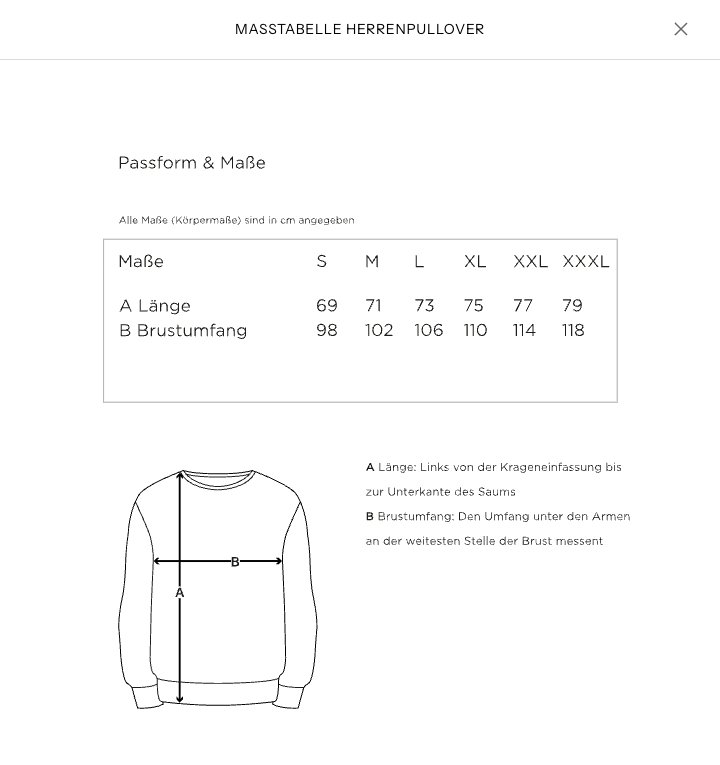
Einwände zur Passform räumst Du vor allem mit einer Größentabelle und klaren Angaben zu Schnitt und Modellgröße aus. Die Passform taucht als Einwand in fast jedem Sortiment auf und wird trotzdem häufig unterschätzt. Schon ein Satz wie „fällt klein aus“ kann Retouren senken.
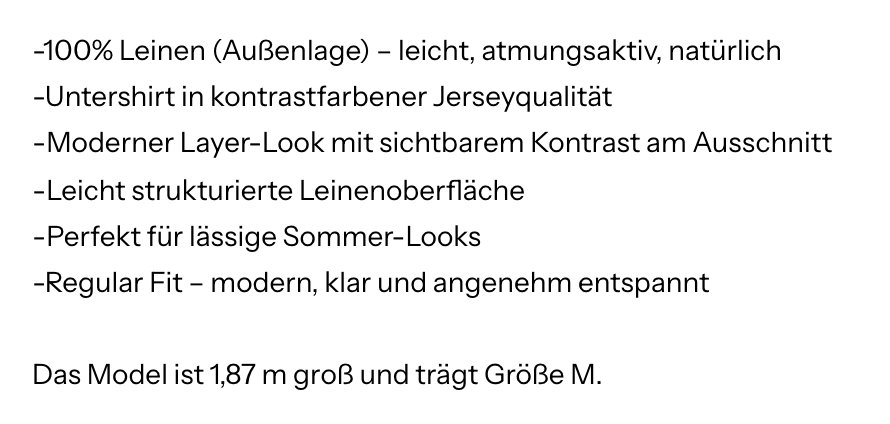
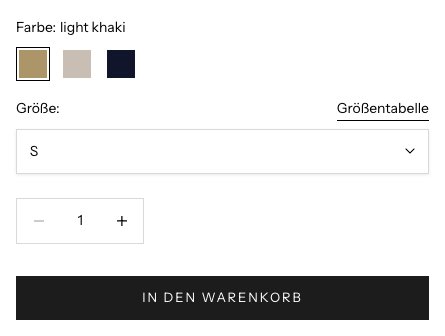
Kiefermann setzt das direkt unter der Produktbeschreibung um: „Regular Fit“ steht als eigener Stichpunkt, darunter „Das Model ist 1,87 m groß und trägt Größe M“. Bei der Größenauswahl ist die Größentabelle verlinkt. Sie öffnet sich als Pop-up mit den Maßen je Größe und einer Skizze, die zeigt, wo gemessen wird.
Was ist ein Fit Finder?
Ein Fit Finder, auch Größenberater genannt, empfiehlt Deinem Kunden anhand weniger Angaben eine konkrete Größe, statt ihn selbst in der Tabelle suchen zu lassen. Er geht damit noch einen Schritt weiter als die Größentabelle. Größenberater gibt es als fertige Apps im Shopify App Store. Arbeitest Du mit eigenen Passformdaten oder erklärungsbedürftigen Produkten, lohnt sich eine individuelle Lösung über eine eigene Shopify App.
Wie strukturierst Du Produktinformationen auf Deinen Shopify-Produktseiten?
Im Shopify Admin strukturierst Du Produktinformationen über 3 Ebenen:
- die Produktkategorie aus Shopifys Standard-Produkttaxonomie
- den frei wählbaren Produkttyp
- Metafelder für alle weiteren Eigenschaften
Diese Daten sieht der Kunde nicht direkt, sie bestimmen aber, wie gut die Filter und Kollektionen funktionieren und wie einheitlich Deine Shopify-Produktseiten aussehen. Dazu kommen Produkttitel und Tags, die Du über das ganze Sortiment einheitlich halten solltest.
Shopify-Produktkategorie
Die Shopify-Produktkategorie ordnet jedes Produkt in Shopifys Standard-Produkttaxonomie ein, eine feste, mehrstufige Liste wie „Heim & Garten > Wäsche & Bettwaren > Bettwaren > Bettlaken“. Du wählst sie im Produkt-Editor im Feld „Kategorie“ aus. Legst Du ein neues Produkt an, schlägt Shopify Magic anhand von Name, Beschreibung und Bildern bereits eine passende Kategorie vor.
Shopify erkennt die Kategorie im gesamten Admin und blendet passende Kategorie-Metafelder ein, etwa Farbe, Material oder Größe. In der App Search & Discovery steht sie außerdem als Standardfilter bereit. Setze deshalb immer zuerst die Kategorie und ergänze danach Produkttyp und Metafelder.
Shopify-Produkttyp
Der Shopify-Produkttyp ist eine selbst definierte Kategorie, die Du im Bereich „Produktorganisation“ im Feld „Typ“ einträgst. Anders als die Produktkategorie folgt er keiner festen Liste, Du bestimmst die Werte also selbst. Codello pflegt zum Beispiel Typen wie „SCHAL“, „BANDANA“ oder „SET“, Snocks unterscheidet unter anderem „Socken“, „Unterhosen“ und „Bundles“. Mit diesen Werten kannst Du Kollektionen bilden, etwa „alle Produkte vom Typ Schal“. Nutze den Produkttyp zusätzlich zur Kategorie für Deine eigene Logik, zum Beispiel für Sets und Bundles, die in keine Standardkategorie passen.
Metafelder für einheitliche Produktinformationen
Mit Metafields legst Du eigene Felder an, zum Beispiel für Pflegehinweise, Lieferzeit, Größentabelle oder die GPSR‑Herstellerangaben. Im Theme-Editor verknüpfst Du diese Felder als dynamische Quelle mit einem Block auf der Produktseite. Einmal eingerichtet, erscheinen die Produktinformationen auf all Deinen Shopify-Produktseiten an derselben Stelle und im selben Format. Danach pflegst Du nur noch die Werte.
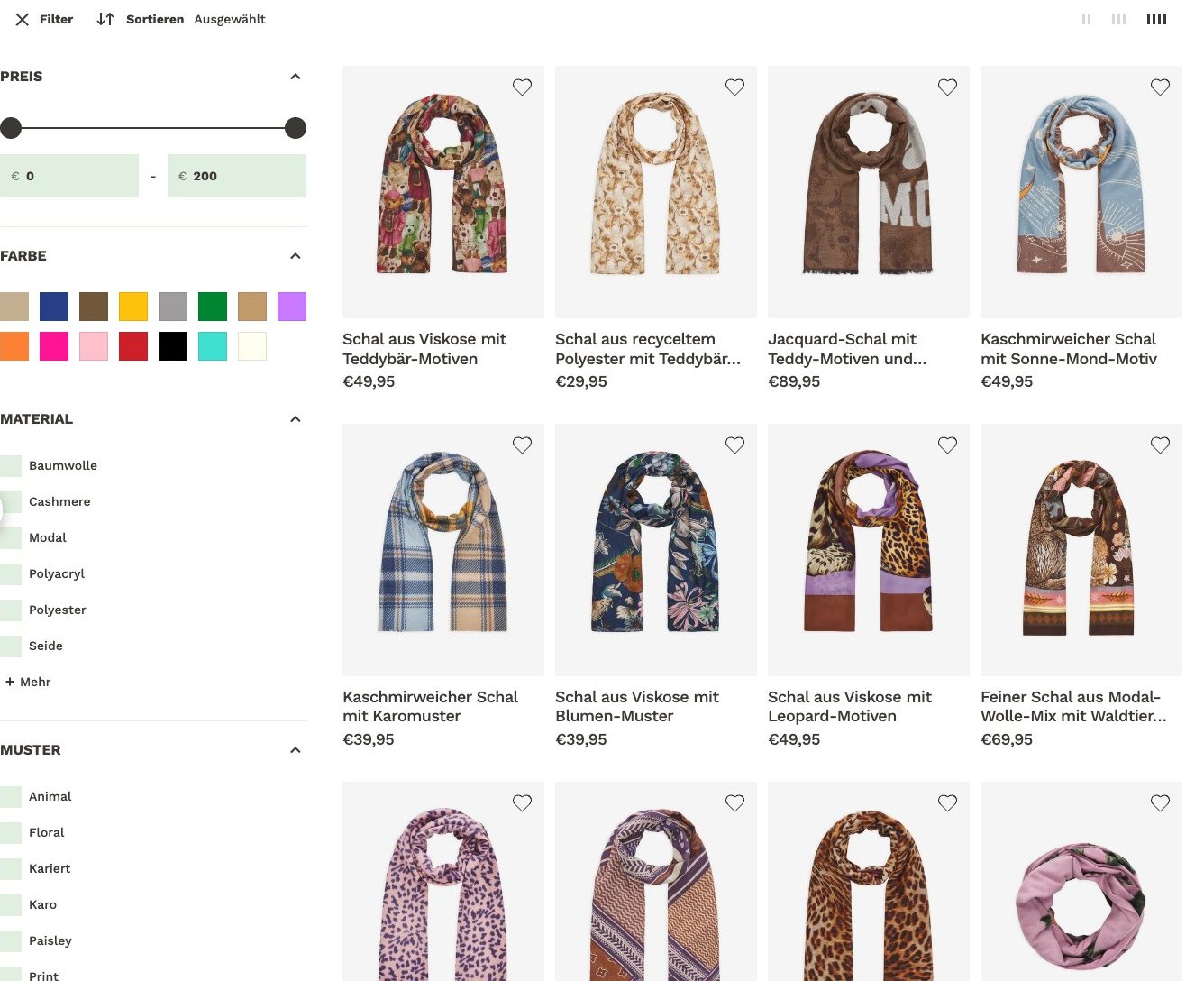
Dieselben Metafelder machen Dein Sortiment filterbar. Auf der Kollektionsseite für Schals bei Codello filtern Kunden etwa nach Material oder Muster. Hinter diesen Filtern stehen die definierten Metafelder, die an jeder Variante gepflegt sind und die Shopify über die App „Search & Discovery“ als Filter ausspielt.
Saubere Titel und Tags über das ganze Sortiment
Produkttitel und Tags sind die Felder, die am schnellsten aus dem Ruder laufen, besonders wenn ein Sortiment über Jahre wächst. Typische Muster, die wir in gewachsenen Shops immer wieder sehen:
- Damen- und Herrenmodelle, die als getrennte Produkte angelegt sind, tragen denselben Titel
- Testprodukte mit „Kopie“ oder „B-Ware“ im Handle stehen noch im Katalog
- Einzelne Produkte schleppen Tags aus einer früheren Kollektion mit
Der Titel ist die Angabe, die in den Suchergebnissen und in der internen Suche zuerst gelesen wird. Führst Du Damen- und Herrenmodelle als getrennte Produkte, sollten sie auch getrennt auffindbar sein, sonst zielt kein Titel auf eines der beiden Suchsegmente.
Wie machst Du Shopify-Produktseiten für KI-Suche und Shopping-Agenten lesbar?
Shopify-Produktseiten werden für KI-Suche und Shopping-Agenten lesbar, wenn die Fakten nicht nur im Fließtext stehen, sondern sauber gepflegt sind: im Beschreibungsfeld, in Metafeldern und in den strukturierten Daten der Produktseite. Ein KI-Assistent liest selten Deine ganze Seite. Er fragt den Katalog ab und bekommt genau das zurück, was Du dort gepflegt hast.
Wie greifen KI-Assistenten auf Deinen Shopify-Shop zu?
KI-Assistenten fragen Deinen Shopify-Shop über eine Schnittstelle ab, die Shopify inzwischen automatisch bereitstellt, und erfahren aus Dateien wie llms.txt und agents.md, wie das geht. Abgefragt wird über einen MCP-Endpunkt nach Shopifys Universal Commerce Protocol (UCP) oder lesend über /products/{handle}.json. Diese Ausgabe enthält unter anderem Titel, das Beschreibungsfeld aus dem Shopify Admin, Produkttyp, Tags, Varianten und Preise, aber keine Metafelder.
Steht im Beschreibungsfeld nur ein Slogan wie „Dein perfekter Begleiter für jeden Tag“, ist das oft alles, was ein Assistent auf diesem Weg über Dein Produkt erfährt, ganz gleich, wie ausführlich Deine Produktseite ist. Wie weit das inzwischen geht, zeigt unser Ratgeber zum Agentic Commerce mit Shopify.
Welche Produktdaten braucht ein KI-Assistent?
Ein KI-Assistent braucht vor allem ein Beschreibungsfeld mit echten Fakten und technischen Werten, die einzeln gepflegt und auf der Seite ausgegeben sind.
In 3 Schritten machst Du Deine Produktdaten für KI-Assistenten lesbar:
- Beschreibung mit Fakten füllen: Das Beschreibungsfeld im Shopify Admin ruft ein KI-Assistent direkt bei Shopify ab. Schreib dort in 2 bis 3 Sätzen, was das Produkt ist, woraus es besteht und wofür es gedacht ist.
- Technische Werte einzeln pflegen: Lege Angaben wie Material, Maße oder Normen jeweils als eigenes Feld (Metafeld) an. Lass sie anschließend auf der Produktseite anzeigen, zum Beispiel als kleine Tabelle. Erst dann sehen Kunden und KI-Assistenten die Werte.
- Werte zusätzlich für Maschinen auszeichnen: Dein Theme kann dieselben Werte unsichtbar im Code der Seite hinterlegen, als sogenannte strukturierte Daten. Google und KI-Systeme lesen sie dort direkt aus, ohne Deinen Text deuten zu müssen. Einrichten muss das einmalig ein Entwickler.
Espresso International zeigt, wie das aussieht. Im Reiter „Produkteigenschaften“ steht jede Angabe in einer eigenen Zeile, vom Mischungsverhältnis über Röstgrad und Stärke bis hin zur Region. Solche Einzelwerte kannst Du filtern, vergleichen und sauber als strukturierte Daten ausgeben.

Wie prüfst Du die strukturierten Daten Deiner Produktseite?
Die strukturierten Daten Deiner Produktseite prüfst Du am schnellsten mit dem kostenlosen Rich-Results-Test von Google. Achte beim Test vor allem darauf, wie oft Dein Produkt dort beschrieben wird. Denn nicht nur Dein Theme erzeugt diese Angaben, auch Apps tun das, zum Beispiel eine Bewertungs-App, damit Deine Sterne bei Google erscheinen. Gerade in Shops, die über Jahre mit vielen Apps gewachsen sind, steht Dein Produkt dann zweimal mit unterschiedlichen Angaben im Code. Der Test zeigt Dir das in wenigen Sekunden.
Worauf musst Du bei Ländershops achten?
Bei Ländershops musst Du neben den sichtbaren Texten auch die strukturierten Daten übersetzen, denn genau die werden beim Aufsetzen neuer Märkte oft vergessen. Häufigster Fall: Die Seite ist sauber auf Französisch oder Niederländisch lokalisiert, das FAQPage-Markup darunter ist noch deutsch. Prüfe beim Aufsetzen eines Marktes beide Ebenen, sichtbar und maschinenlesbar, und kontrolliere die hreflang-Auszeichnung gleich mit.
Wie gestaltest Du Call-to-Actions auf Shopify-Produktseiten?
Der wichtigste Call-to-Action auf Shopify-Produktseiten ist der Warenkorb-Button. Dieser sollte sich farblich klar vom Rest der Seite abheben und mobil gut mit dem Daumen erreichbar bleiben. Pro Seite gibt es genau eine Hauptaktion, alle anderen Buttons ordnen sich optisch darunter.
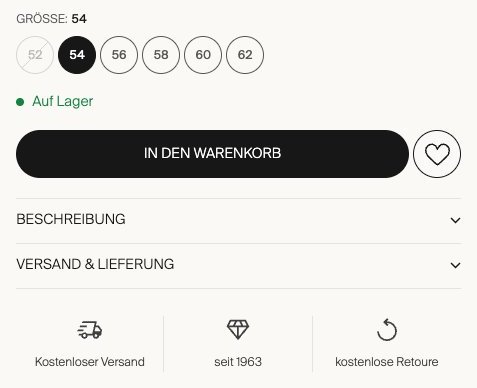
Diemer setzt beispielsweise auf einen schwarzen Button, der sich deutlich vom hellen Hintergrund abhebt.
So holst Du mehr aus Deinen Call-to-Actions heraus:
- Mikrotexte direkt am Button: Codello schreibt „Sofort verfügbar! Lieferzeit 2–4 Werktage“ unter den Button, Espresso International zeigt darunter „Kostenloser Versand ab 59€“ und „30 Tage Rückgaberecht“. Genau hier fällt die letzte Unsicherheit weg.
- Sticky Button auf dem Smartphone: Scrollt Dein Kunde in die Beschreibung, bleibt der Warenkorb-Button am unteren Rand sichtbar.
- Mengenstaffeln als Zusatzangebot: Snocks bietet 6, 12 oder 18 Stück mit ausgewiesener Ersparnis an und erhöht so den Warenkorbwert, ohne den Hauptbutton zu verdrängen.
- Fortschritt zum nächsten Vorteil: Ein Balken unter dem Button zeigt, wie viel bis zum Gratisversand oder Gratisprodukt noch fehlt.
- Beschleunigte Zahlarten: Buttons für Shop Pay, PayPal oder Apple Pay verkürzen den Weg, sollten den Warenkorb-Button aber nicht überlagern.
[blog-tip-shopify-produktseiten-4]
An welchen Kennzahlen erkennst Du, wo Deine Produktseite Umsatz liegen lässt?
Wo Deine Produktseite Umsatz liegen lässt, erkennst Du an der Stelle im Kaufprozess, an der die meisten Besucher aussteigen. Der Weg durch Deinen Shop besteht aus 4 Schritten, von der gesehenen Produktseite über den Warenkorb und den Checkout bis hin zum abgeschlossenen Kauf. Zwischen je zwei Schritten kannst Du messen, wie viele übrig bleiben. Der größte Abfall zeigt Dir, woran Du arbeiten musst.
Diese Kennzahlen brauchst Du dafür:
- Conversion Rate (CR): Anteil der Sitzungen, die zu einer Bestellung führen
- Durchschnittlicher Bestellwert (AOV): Umsatz geteilt durch Bestellungen
- Umsatz pro Besucher (RPU): Der durchschnittliche Umsatz pro Besucher
- Warenkorbgröße: Artikel pro Bestellung, verrät Dir mehr über Zubehör und Bundles als der Bestellwert allein
- Retourenquote: Die Zahl, die den Deckungsbeitrag frisst, ohne in der Conversion Rate aufzutauchen
- Wiederkaufrate: Der zweite Kauf kostet Dich keine Akquise
Die Grundlage dafür liefert Dir Shopify Analytics bereits im Dashboard. Dort siehst Du die Online-Store-Conversion-Rate mit den Zwischenschritten sowie die Sitzungen nach Gerät.
Welche Beobachtung zeigt Dir was?
Jede auffällige Kennzahl weist auf eine Stelle im Shop hin, an der Du ansetzen kannst:
| Beobachtung | Wahrscheinliche Stelle | Mögliche Hebel |
|---|---|---|
| Viele Produktseitenaufrufe, wenig „in den Warenkorb“ | Produktseite | Zweifel zu Größe, Passform, technischen Daten oder Lieferzeit direkt beantworten, Bewertungen sichtbar machen |
| Warenkorb voll, Checkout wird kaum erreicht | Warenkorb | Versandkosten und Lieferzeit schon auf der Produktseite zeigen |
| Checkout gestartet, aber selten abgeschlossen | Checkout | Passende Zahlarten und Gastbestellung anbieten, Pflichtfelder und Zwischenschritte reduzieren |
| Conversion Rate gut, Bestellwert niedrig | Produktseite und Warenkorb | Zubehör und Bundles anbieten, Schwelle für Gratisversand sichtbar machen |
| Mobile Conversion Rate deutlich unter Desktop | Mobile Produktseite | Bildstrecke, Variantenauswahl und Kaufbutton für das Smartphone optimieren, Ladezeit senken |
| Conversion Rate gut, Retouren hoch | Produktseite | Größe und Passform ehrlicher beschreiben, etwa mit Größentabelle und Angaben zum Model |
| Viel Traffic, wenig Umsatz auf einer Seite | Suchintention | Informationen für Informationssuchende ergänzen oder den Traffic auf passendere Seiten lenken |
Wie kannst Du Shopify-Produktseiten messbar optimieren?
Shopify-Produktseiten optimieren heißt, sie anhand von Daten Schritt für Schritt zu verbessern, statt sie nach Bauchgefühl umzubauen. Welche Produktseiten Du Dir zuerst vornimmst, zeigen Dir die Kennzahlen: Liegt der Anteil der Sitzungen mit „in den Warenkorb gelegt“ bei einem Produkt deutlich unter dem Schnitt Deines Shops, gehört es weit nach oben auf Deine Liste.
In dieser Reihenfolge gehst Du am besten vor:
- Pflichtangaben prüfen: Fehlende Grundpreise oder GPSR-Angaben sind ein rechtliches Risiko und schnell behoben.
- Top-Produkte überarbeiten: Nimm Dir die 10 bis 20 umsatzstärksten Shopify-Produktseiten vor, dort wirkt jede Verbesserung am stärksten.
- Ladezeit senken: Google bewertet den Largest Contentful Paint (LCP) bis 2,5 Sekunden als gut. Komprimierte Bilder und weniger Apps mit eigenem Skript bringen hier oft am meisten.
- Hypothesen testen: Mit A/B-Testing prüfst Du, ob eine andere Bildreihenfolge oder ein anders formulierter Einwand-Abschnitt mehr Kunden in den Warenkorb bringt. Einwände eignen sich dafür besonders gut, weil Du Formulierung und Position ändern kannst, ohne das Produkt anzufassen.
Weitere Hebel entlang der gesamten Customer Journey findest Du in unserem Ratgeber, wie Du die Conversion Rate Deines Shopify-Shops steigern kannst.
Mit we-site zum erfolgreichen Shopify Shop
Als hochspezialisierte Shopify Agentur strukturieren wir Deine Produktinformationen mit Metafeldern und gestalten Shopify-Produktseiten, die zu Deiner Marke passen. Wo ein Standard-Theme an Grenzen stößt, bauen wir individuelle Lösungen bis hin zum Produktkonfigurator. Mit unserem Retainer-Modell we-site plus⁺ bleiben wir nach dem Go-live an Deiner Seite und optimieren Deine Produktseiten datenbasiert weiter.
Lass uns gemeinsam herausfinden, wo Deine Produktseiten Umsatz liegen lassen!
FAQ
Wie lang sollte eine Shopify-Produktbeschreibung sein?
Eine feste Wortzahl gibt es nicht. Die Länge richtet sich nach dem Erklärungsbedarf: Ein T-Shirt kommt mit einem kurzen Absatz und einer Detailliste aus, ein technisches Produkt oder ein hochpreisiges Möbelstück braucht deutlich mehr. Entscheidend ist, dass Deine Beschreibung alle typischen Kundenfragen beantwortet.
Kann ich unterschiedliche Layouts für einzelne Shopify-Produktseiten nutzen?
Ja. In Online Store 2.0 Themes legst Du im Theme-Editor zusätzliche Produktvorlagen an. Im Shopify Admin wählst Du dann am Produkt unter „Theme-Vorlage“ aus, welches Layout gilt, per Bulk-Editor auch für viele Produkte auf einmal. So bekommen etwa Bundles oder Neuheiten einen eigenen Aufbau, ohne dass Du den Rest des Shops anfasst.
Wie viele Bilder sollte eine Produktseite haben?
Als Faustregel haben sich 5 bis 8 Medien bewährt, abhängig vom Produkt:
- ein Freisteller auf neutralem Hintergrund als Hauptbild
- ein oder zwei Anwendungs- oder Modellbilder
- Detailaufnahmen von Material und Verarbeitung
- eine Größen- oder Maßangabe als Grafik
- optional ein kurzes Video ohne Ton
Wichtiger als die Anzahl ist, dass jedes Bild eine Frage beantwortet und alle Bilder im selben Seitenverhältnis vorliegen, damit die Galerie beim Laden nicht springt.
Welche Produktinformationen sind auf Shopify-Produktseiten Pflicht?
In Deutschland müssen Shopify-Produktseiten unter anderem den Endpreis inklusive Mehrwertsteuer, die Versandkosten, die Lieferzeit, bei Ware nach Gewicht oder Volumen den Grundpreis und die GPSR-Herstellerangaben enthalten. Dazu kommt das Barrierefreiheitsstärkungsgesetz, das seit dem 28. Juni 2025 für die meisten Onlineshops mit Endkunden gilt. Hinweis: Wir sind keine Rechtsberatung. Kläre Rechtsfragen im Zweifel immer mit Deinem offiziellen Rechtsberater.
Was ist der Unterschied zwischen einer Produktseite und einer Kollektionsseite?
Eine Produktseite stellt ein einzelnes Produkt mit seinen Varianten vor und endet im Warenkorb. Eine Kollektionsseite bündelt mehrere Produkte, etwa alle Schals, und führt per Filter zur passenden Produktseite. Beide greifen auf dieselben Produktdaten zu, weshalb ein sauber gepflegter Produkttyp und eine korrekte Kategorie beiden Seiten zugutekommen.
Was ist der Unterschied zwischen einem Produktmerkmal und einem Produktvorteil?
Ein Merkmal beschreibt das Produkt, ein Produktvorteil beschreibt, was es für Deine Kunden bewirkt:
- „Bio-Baumwolle“ ist ein Merkmal.
- „Kratzt nicht und hält auch nach vielen Wäschen die Form“ ist ein Vorteil.