

Shopify Newsletter: So baust Du E-Mail-Marketing in Deinem Onlineshop auf
Mit einem Newsletter kannst Du Deinen Shopify-Shop um einen wichtigen Kundenbindungs-Mechanismus erweitern. Die eigentliche Arbeit steckt dabei weniger im Erstellen der Inhalte als in der Einrichtung davor, etwa der Anmeldungsmöglichkeiten oder einer authentifizierten Absender-Domain.
In diesem Ratgeber zeigen wir Dir, wie Du Shopify Messaging Schritt für Schritt einrichtest und ab wann eine App aus dem Shopify App Store wie Klaviyo die bessere Wahl ist.



→ Shopify Messaging (früher Shopify Email) ist in Deinem Shop bereits installiert und enthält bis zu 10 000 kostenlose E-Mails pro Monat.
→ Bevor Dein erster Shopify Newsletter rausgeht, musst Du unter anderem das Anmeldeformular, das Checkout-Opt-in, das Double-Opt-in und Deine Absender-Domain einrichten.
→ Du solltest von Shopify Messaging zu spezialisierten Drittanbieter-Apps (wie Klaviyo) wechseln, sobald Du A/B-Tests oder Segmente mit Daten aus weiteren Systemen brauchst.

Früher hieß Shopify Messaging noch „Shopify Email“ und der Bereich „Marketing“ im Shopify Admin heißt seit Juni 2026 „Wachstum“.
Was Du im Checkout sonst noch anpassen kannst, liest Du in unserem Ratgeber „Shopify Checkout anpassen“.
Die Bestätigungsmail sollte laut Shopify aus rechtlichen Gründen keine Werbung enthalten. Einen versprochenen Willkommensrabatt verschickst Du deshalb in einer separaten Mail.
Wer sich vor dem Aktivieren angemeldet hat, muss nicht nachträglich bestätigen. Schalte das Double-Opt-in deshalb ein, bevor Du Anmeldungen sammelst.
Warenkorb-Erinnerungen sind laut der Datenschutzbehörde NRW in der Regel Werbung und dürfen deshalb grundsätzlich nur an Abonnenten gehen. Shopify schickt Automatisierungen standardmäßig nur an Abonnenten, lässt Dich beim abgebrochenen Checkout aber den Empfängerkreis auf alle Kunden erweitern. Für Kunden in Deutschland solltest Du diese Einstellung nicht ändern.
[blog-tip-shopify-newsletter-1]
Was ist ein Shopify Newsletter?
Ein Shopify Newsletter ist eine Marketing-E-Mail an die Abonnenten Deines Shopify-Shops, die Du entweder direkt im Shopify Admin mit Shopifys eigener App Shopify Messaging erstellst oder über eine angebundene App aus dem Shopify App Store wie Klaviyo verschickst.
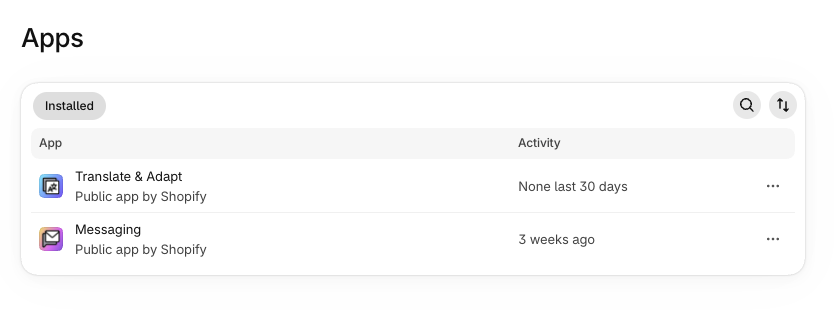
Shopify Messaging ist in Deinem Shop standardmäßig installiert. Du findest die App im Shopify Admin unter „Apps“ > „Messaging“ und legst dort neben E-Mails auch Kampagnen per SMS und WhatsApp an. Für Deinen ersten Newsletter brauchst Du also kein zusätzliches Tool.
[blog-tip-shopify-newsletter-2]
Welche Vorteile hat ein Newsletter für Deinen Shopify-Shop?
Anders als bei Social Media oder bezahlten Anzeigen gehört Dir die Reichweite eines Newsletters selbst. Deine Abonnentenliste liegt in Deinem Shopify Admin und nicht bei einer Plattform, die morgen ihre Ausspielung ändern könnte.
In Shopify kommen 3 spezifische Vorteile dazu:
- Segmente ohne Datenimport: Du wählst Deine Empfänger direkt nach den Daten Deines Shops aus, etwa nach Anzahl der Bestellungen oder Gesamtausgaben.
- Automatisierungen: Willkommens- oder Warenkorb-Mails laufen nach der Einrichtung von selbst. Laut Klaviyo-Benchmark 2026 bringen automatisierte Flows insgesamt knapp 41 % des E-Mail-Umsatzes, obwohl sie nur 5,3 % der Versände ausmachen.
- Messbarkeit: Bestellungen und Umsatz siehst Du je Kampagne direkt in Shopify und vergleichst sie in Shopify Analytics mit Deinen übrigen Kanälen.
→ Der Newsletter bei Shopify ist damit weniger ein Wachstums- als ein Kundenbindungskanal. Er verdient sein Geld bei den Leuten, die Dich schon kennen.
Wie richtest Du einen Shopify Newsletter ein?
Bevor Dein erster Shopify Newsletter rausgeht, solltest Du im Shopify Admin 4 Dinge einrichten, damit sich Kunden sauber anmelden und Deine Mails in ihrem Postfach statt im Spam-Ordner landen.
1. Anmeldeformular ins Theme einbauen
Alle aktuellen Shopify-Themes (Online Store 2.0 und die Horizon-Familie) bringen entweder einen fertigen Abschnitt für die Newsletter-Anmeldung oder ein Anmeldeformular für die Fußzeile mit. Den Abschnitt fügst Du unter „Onlineshop“ > „Theme bearbeiten“ über „+ Abschnitt hinzufügen“ auf jeder beliebigen Seite ein.

Für Pop-ups oder eingebettete Formulare mit eigenem Design installierst Du die kostenlose App Shopify Forms. Dort kannst Du nach der Anmeldung direkt einen Rabattcode anzeigen. Mehrstufige Formulare und bedingte Logik unterstützt Shopify Forms allerdings nicht. Dafür brauchst Du eine spezialisierte App, z. B. aus dem Shopify App Store.
2. Opt-in im Checkout aktivieren
Neben dem Formular ist der Checkout der zweite Ort, an dem Deine Kunden den Newsletter abonnieren können. Dafür aktivierst Du unter „Einstellungen“ > „Checkout“ im Abschnitt „Marketing-Opt-in“ die Option „E-Mail“.
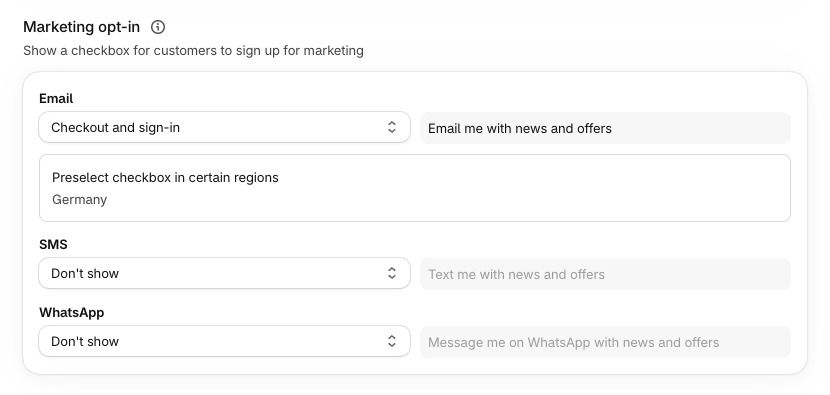
Die Vorauswahl des Kontrollkästchens im Checkout kannst Du je Region einstellen. Standardmäßig setzt Shopify für keine Region einen Haken. Für Deutschland solltest Du das so lassen, denn ein vorausgewähltes Kästchen gilt nach DSGVO nicht als Einwilligung.
[blog-tip-shopify-newsletter-3]
3. Double-Opt-in aktivieren
Mit dem Double-Opt-in bestätigt jeder neue Abonnent seine Anmeldung per Klick in einer E-Mail, bevor er Deinen Newsletter erhält. Du aktivierst es unter „Einstellungen“ > „Benachrichtigungen“ > „Kundenbenachrichtigungen“ im Abschnitt „Marketing-Double-Opt-in“ mit der Option „Marketing-Bestätigung für Kunden“.

Betreibst Du Deinen Shopify-Shop in Deutschland, musst Du zusätzlich auf der Seite „Benachrichtigungen“ im Abschnitt „E-Mail-Marketing“ den Haken bei „Kunden müssen ihr Abonnement bestätigen“ setzen. Bis zur Bestätigung führt Shopify den Kunden mit dem Status „Ausstehend“.
[blog-tip-shopify-newsletter-4]
4. Absender-Domain authentifizieren
Damit Deine Newsletter mit Deiner eigenen Absenderadresse ankommen, authentifizierst Du Deine Domain unter „Einstellungen“ > „Benachrichtigungen“ im Abschnitt „Absender-E-Mail-Adresse“. Shopify gibt Dir dafür DNS-Einträge vor, die SPF und DKIM abdecken. Dazu kommt ein DMARC-Eintrag, der Postfach-Anbietern wie Gmail belegt, dass Du tatsächlich im Namen Deiner Domain versendest. Hast Du Deine Domain über Shopify gekauft, passiert das automatisch. Bei externen Anbietern wie IONOS oder Cloudflare richtet Shopify die Einträge (außer DMARC) auf Wunsch ein.
Ohne Authentifizierung schreibt Shopify Deine Absenderadresse auf eine Adresse wie „store+123@shopifyemail.com“ um. Das erfüllt zwar die Vorgaben, die Gmail und Yahoo seit Februar 2024 an Massenversender stellen, wirkt im Postfach Deiner Kunden aber weitaus weniger vertrauenswürdig als eine Adresse mit Deinem Markennamen.
Wie erstellst Du einen Newsletter mit Shopify Messaging?
Einen Newsletter erstellst Du in Shopify Messaging als E-Mail-Kampagne, die Du in 4 Schritten aufsetzt und verschickst.
- Vorlage wählen: Einige Vorlagen übernehmen Dein Logo und Deine Produkte automatisch aus dem Shop.
- Empfänger festlegen: Im Feld „An“ wählst Du alle E-Mail-Abonnenten oder ein Kundensegment.
- Testen: Eine Testmail an Dich selbst zeigt Dir, wie der Newsletter im Postfach aussieht.
- Versand planen: Unter „Senden planen“ übernimmst Du den von Shopify vorgeschlagenen Zeitpunkt, der auf die beste Klickrate optimiert ist, oder legst einen eigenen fest.
Wie gestaltest Du Deinen Newsletter?
Den Inhalt Deines Newsletters baust Du im Editor ganz einfach aus einzelnen Abschnitten zusammen, die Du per Drag-and-drop anordnen kannst. Hier sind einige wertvolle Features:
- Besonders praktisch ist der Abschnitt „Produkt“, denn im dynamischen Modus zeigt er zum Versandzeitpunkt automatisch Deine meistverkauften oder zuletzt hinzugefügten Produkte.
- Den Abschnitt „Rabatt“ füllst Du dagegen nur mit einem Rabattcode, den Du vorher im Shopify Admin angelegt hast.
- Mit Platzhaltern wie dem Vornamen sprichst Du Deine Empfänger persönlich an, in der Betreffzeile sind allerdings höchstens 2 solcher Werte möglich.
- Für das Layout empfiehlt Shopify eine Breite von 600 bis 640 Pixeln und Buttons von mindestens 44 × 44 Pixeln, damit sich der Newsletter auch auf dem Smartphone gut bedienen lässt.
Eine passende Betreffzeile und den Text schlägt Dir auf Wunsch Shopify Magic vor, Sidekick kann per Chat-Anweisung sogar das Design für Dich anpassen. So greifen Dir Shopifys KI-Funktionen auch beim Thema Newsletter unter die Arme.
Welche Automatisierungen solltest Du zuerst einrichten?
Starte mit einer Willkommensnachricht für neue Abonnenten und mit Erinnerungen an abgebrochene Warenkörbe. Laut Omnisend-Report 2026 gehen auf diese beiden Automatisierungen 76 % aller Bestellungen zurück, die über automatisierte E-Mails entstehen.
Die passenden Vorlagen findest Du seit März 2026 unter „Apps“ > „Messaging“ > „Automatisierungen“. Für eigene Abläufe oder die Einbindung anderer Apps nutzt Du stattdessen Shopify Flow.

Diese Vorlagen bringt Shopify Messaging unter anderem mit:
- Begrüßung: Willkommensmail mit Rabatt oder Rabattserie für neue Abonnenten
- Kaufabbrüche: Erinnerungen an angesehene Produkte sowie abgebrochene Warenkörbe und Checkouts
- Nach dem Kauf: Dankeschön, Upselling und Rückgewinnung inaktiver Kunden
- Kundenwertschätzung: Geburtstags- und VIP-Mails
Achtung: Aktivierst Du zwei Willkommens-Automatisierungen gleichzeitig, bekommen neue Abonnenten doppelt so viele Mails.
[blog-tip-shopify-newsletter-5]
Was musst Du rechtlich bei Deinem Shopify Newsletter beachten?
In Deutschland darfst Du einen Newsletter grundsätzlich nur an Empfänger schicken, die vorher ausdrücklich eingewilligt haben, und Du musst diese Einwilligung nachweisen können. In der Praxis gelingt das über das Double-Opt-in.
Darüber hinaus solltest Du diese 4 Punkte kennen:
- Einwilligung dokumentieren: Halte möglichst vollständig fest, wann und wie sich jemand angemeldet hat, etwa auch den Wortlaut des Einwilligungstexts. Laut einem Urteil des Verwaltungsgerichts Düsseldorf von 2026 reichen IP-Adresse und Zeitstempel allein nicht aus.
- Keine Kopplung ans Kundenkonto: Ein Kundenkonto, das sich nur zusammen mit dem Newsletter anlegen lässt, hat das OLG München 2026 für unzulässig erklärt. Ein Rabatt als Dankeschön für die Anmeldung ist dagegen in der Regel zulässig.
- Impressum und Abmeldelink: Beides gehört in jede Mail. Die Fußzeile von Shopify Messaging enthält standardmäßig Deine Shop-Adresse und einen Link zum Abbestellen. Die übrigen Impressumsangaben ergänzt Du selbst.
- Öffnungs-Tracking: Zählpixel brauchen laut BfDI, der Datenschutzaufsicht des Bundes, eine eigene Einwilligung. Stell das Tracking der Öffnungsrate in Shopify Messaging deshalb auf „Um Zustimmung bitten“ oder „Nicht verfolgen“.
Diese Punkte ersetzen keine Rechtsberatung. Im Zweifel lässt Du Deine Anmeldestrecke von einem Anwalt prüfen.
Shopify Messaging oder Drittanbieter: Welches Newsletter-Tool passt zu Deinem Shop?
Für Kampagnen und die Standard-Automatisierungen reicht Dir Shopify Messaging, für A/B-Tests oder Segmente mit Daten aus weiteren Systemen lohnt sich eine spezialisierte App wie Klaviyo.
Shopify Messaging rechnest Du direkt über Deine Shopify-Rechnung ab. Jeden Monat sind 10 000 E-Mails kostenlos, danach zahlst Du 1 USD pro 1000 E-Mails, ab 300 000 E-Mails 0,65 USD und ab 750 000 E-Mails 0,55 USD. Verschickst Du an 40 000 Abonnenten 4 Kampagnen im Monat, sind das 160 000 E-Mails und damit 150 USD. Mails zu abgebrochenen Checkouts zählen dabei nicht mit, alle anderen Automatisierungen schon.

| Shopify Messaging | Klaviyo | CleverReach | |
|---|---|---|---|
| Abrechnung | pro versendeter E-Mail | nach aktiven Profilen und Versandmenge | Flatrate nach Anzahl der Empfänger |
| Kostenloser Einstieg | 10 000 E-Mails pro Monat | bis 250 Profile und 500 E-Mails pro Monat | bis 250 Empfänger und 1000 E-Mails pro Monat |
| Datenhaltung | zusammen mit Deinen Shopdaten bei Shopify | standardmäßig in den USA, EU-Hosting bisher nur für ausgewählte Neukunden | ausschließlich in der EU |
| Grenze | kein dokumentiertes A/B-Testing | Profile zählen unabhängig vom Einwilligungsstatus | Shopify-App mit wenigen Bewertungen |
Verkaufst Du über Shopify Markets in mehreren Sprachen, legst Du in Messaging je Sprache eine eigene Kampagne an, denn Shopify übersetzt Deine Newsletter nicht automatisch.
Wie wechselst Du das Newsletter-Tool ohne Reputationsverlust?
Bei einem Wechsel nimmst Du den Einwilligungsstatus Deiner Abonnenten mit und lässt abgemeldete Kontakte sowie Kontakte mit Bounces oder Spam-Beschwerden weg. Kontakte, bei denen Du nicht weißt, wann und wie sie sich angemeldet haben, schließt Du laut Shopify vorerst ganz aus. Danach steigerst Du das Versandvolumen pro Woche um höchstens 30 %. Beginne damit 4 bis 6 Wochen vor saisonalen Kampagnen wie dem Black Friday.
Mit we-site zum erfolgreichen Shopify-Shop
Du willst Deinen Shopify Newsletter aufsetzen, ohne Dich selbst durch DNS-Einträge und Opt-in-Einstellungen zu arbeiten? Als hochspezialisierte Shopify Agentur bauen wir bei we-site Deinen Newsletter technisch auf und binden bei Bedarf auch Tools wie Klaviyo an. Ziehst Du von einem anderen Shopsystem zu Shopify um, übernehmen wir beim Migrationsprozess Deine Abonnenten samt Einwilligungsstatus sauber in Deinen neuen Shop. Mit we-site plus⁺ testen wir danach laufend, welche Anmeldeformulare in Deinem Shopify-Shop am besten konvertieren.
Du willst wissen, wohin sich Dein E-Mail-Marketing auf Shopify entwickeln kann? Lass sprechen!
FAQ
Kann ich mit Shopify Messaging SMS an Kunden in Deutschland senden?
Nein, Deutschland gehört nicht zu den Empfängerländern für SMS-Marketing über Shopify Messaging, und für österreichische Nummern ist der Versand seit Oktober 2026 pausiert. Für SMS brauchst Du hier eine Drittanbieter-App. WhatsApp-Kampagnen funktionieren dagegen bis auf wenige Ausnahmen wie die USA weltweit, wenn Du ein WhatsApp-Business-Konto verbindest.
Kann ich meine bestehende Newsletter-Liste in Shopify importieren?
Ja, Du kannst bestehende Newsletter-Kunden unter „Kunden“ > „Importieren“ per CSV-Datei mit maximal 15 MB hochladen und in Shopify anlegen.
Warum landen meine Shopify Newsletter im Spam?
Shopify Newsletter landen im Spam, wenn Postfach-Anbieter Deinem Absender nicht vertrauen. Diese Faktoren spielen mit:
- Gmail und Yahoo verlangen eine Beschwerderate unter 0,3 %, Shopify empfiehlt unter 0,1 %.
- Neue Absender bremst Shopify mit Versandlimits, die mit Deiner Reputation automatisch steigen.
- Mit authentifizierter Domain und ab 5000 Mails pro Tag an Gmail zeigen Dir die Google Postmaster Tools Deine Reputation.