

Shopify Analytics: So liest Du die Zahlen Deines Shops richtig
Als Shopify-Händler schaust Du wahrscheinlich oft in Deine Shop-Statistiken, so wie viele andere es ebenfalls machen. Doch nur die wenigsten davon holen daraus mehr Informationen als den Tagesumsatz. Dabei kann Shopify Analytics zum echten Strategietreiber Deines Onlineshops werden.
Wir zeigen Dir in diesem Ratgeber, was Shopify Analytics alles kann, welche Kennzahlen wirklich eine Entscheidung auslösen sollten, wo die Grenzen liegen und wann sich ein zweites Tool wie GA4 als Ergänzung anbietet.



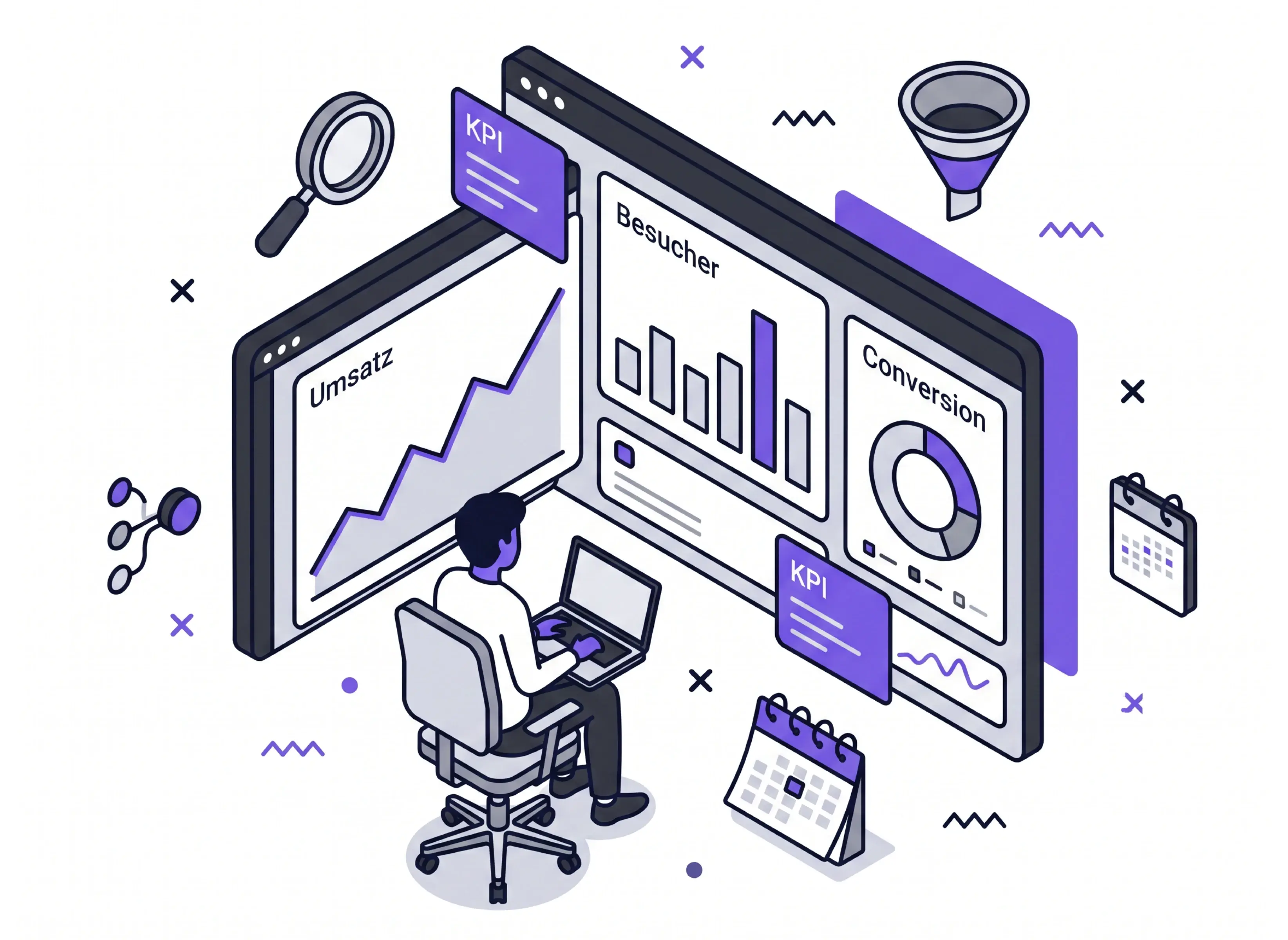
→ Shopify Analytics ist in jedem Shopify-Plan enthalten, läuft ohne Einrichtung und liefert Dir Analysen zum Umsatz, zu Bestellungen und weiteren Kundendaten.
→ Mit Dashboard, Reports und Live View erhältst Du den Überblick über Deine Daten – auch in Echtzeit.
→ Was Shopify Analytics nicht liefert, sind Web-Kennzahlen wie Verweildauer und Scrolltiefe Deiner Shopbesucher.

Deine Bestell- und Umsatzdaten entstehen direkt im System und nicht über ein Skript im Browser Deiner Besucher. Eine abgeschlossene Bestellung bleibt deshalb eine abgeschlossene Bestellung, auch wenn ein Adblocker mitläuft oder jemand das Cookie-Banner ablehnt. Für das Tracking Deiner Verkaufszahlen ist Shopify Analytics damit die verlässlichere Quelle als jedes externe Tool.
Wenn Du tiefer einsteigen willst, kannst Du mit der Kohortenmethode arbeiten. Sie gruppiert Deine Kunden nach dem Monat ihrer ersten Bestellung und zeigt Dir, wie viel jede Gruppe danach noch ausgibt. Damit beantwortest Du Fragen, an denen Momentaufnahmen scheitern, etwa ob die Rabattaktion im März dauerhaft schlechtere Kunden gebracht hat als der Vollpreis-Monat davor.
[blog-tip-shopify-analytics-1]
Was ist Shopify Analytics?
Shopify Analytics ist der in jedem Shopify-Shop enthaltene Auswertungsbereich, der Deine Umsatz-, Bestell-, Kunden- und Traffic-Daten automatisch erfasst und sie in vorgefertigten Berichten mit Echtzeitansicht aufbereitet. Im Shopify Admin findest Du diesen Bereich unter „Statistiken“.
Einrichten musst Du dafür nichts extra. Sobald Dein Shop live ist, werden die Daten getrackt – Du brauchst weder einen Tracking-Code im Theme noch einen Tag-Manager. Die Kennzahlen im Dashboard aktualisieren sich etwa im Minutentakt.
[blog-tip-shopify-analytics-2]
Shopify Analytics ist ein reines Commerce-Werkzeug, kein Web-Analytics-Werkzeug.
Die 3 Bausteine von Shopify Analytics: Dashboard, Reports und Live View
Das Dashboard, die Reports und die Live View greifen alle auf dieselben Daten zu und schneiden sie unterschiedlich zu. Dabei spielen sie zusammen: Im Dashboard fällt Dir eine Abweichung auf, im passenden Bericht gehst Du ihr nach. Die Live View läuft nebenbei mit und wird dann wichtig, wenn Du spezifische Events in Echtzeit betrachten möchtest.
1. Was zeigt Dir das Statistiken-Dashboard?
Das Statistiken-Dashboard ist die Einstiegsseite von Shopify Analytics und zeigt Dir die wichtigsten Umsatz- und Sitzungs-KPIs Deines Shops über alle Vertriebskanäle hinweg. Jede Kennzahl sitzt auf einer eigenen Karte, die Du verschieben, in der Größe ändern oder ganz entfernen kannst. Ein Klick auf eine Karte öffnet den dazugehörigen Bericht.
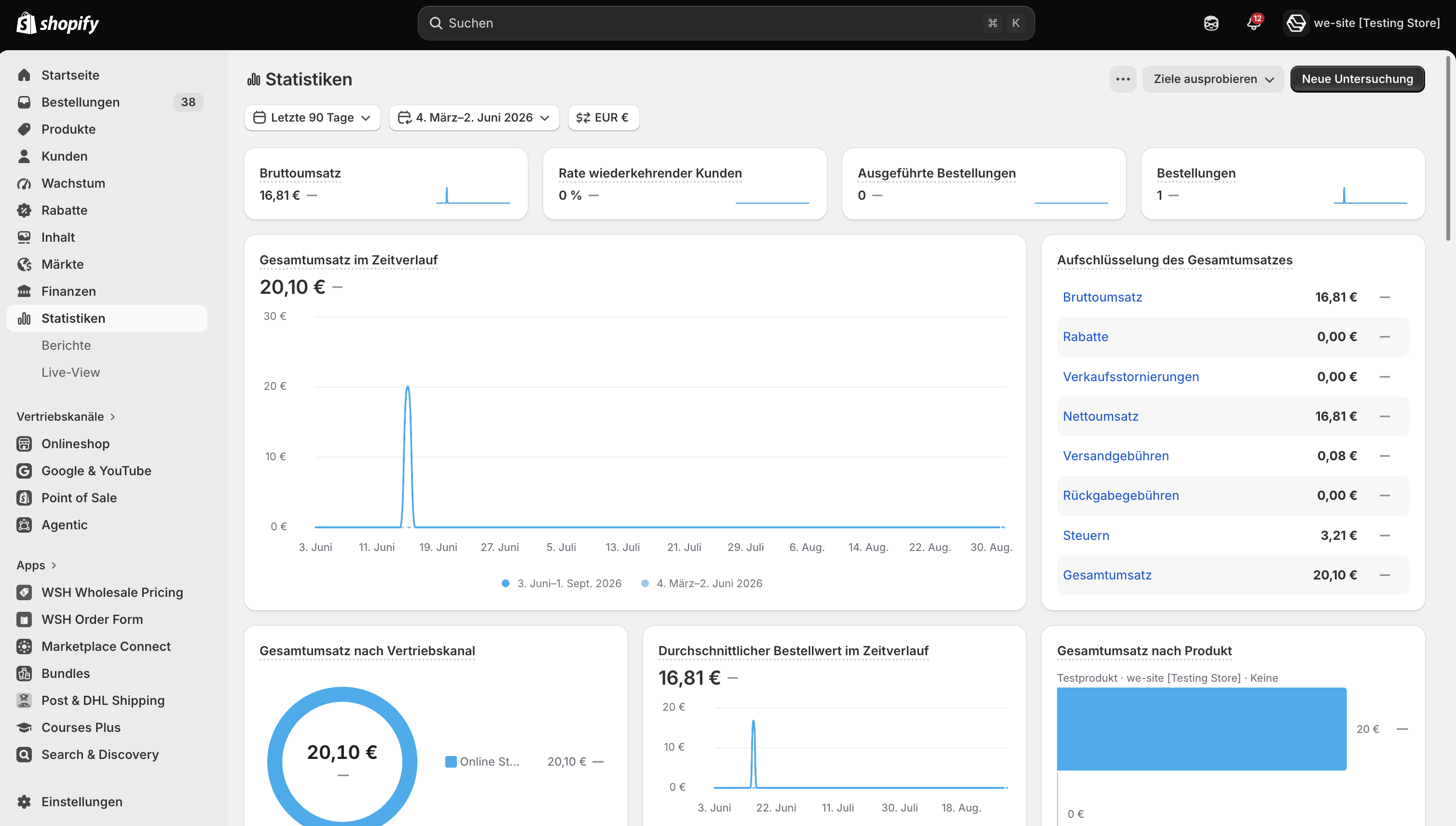
Folgende 2 Funktionen werden dabei oft übersehen:
- Du kannst für einzelne KPIs Ziele hinterlegen und den Fortschritt direkt auf der Karte mitverfolgen.
- Shopify erzeugt automatisch Erkenntnisse, die Dich auf auffällige Entwicklungen in Deinen Daten hinweisen, etwa auf ein Produkt, das plötzlich deutlich besser oder schlechter läuft als im Vormonat.
2. Was findest Du in den Analytics Reports?
Die Analytics Reports sind eine Bibliothek vorgefertigter Berichte, die Shopify thematisch sortiert, und die Du alle nach Deinen eigenen Kriterien umbauen kannst.
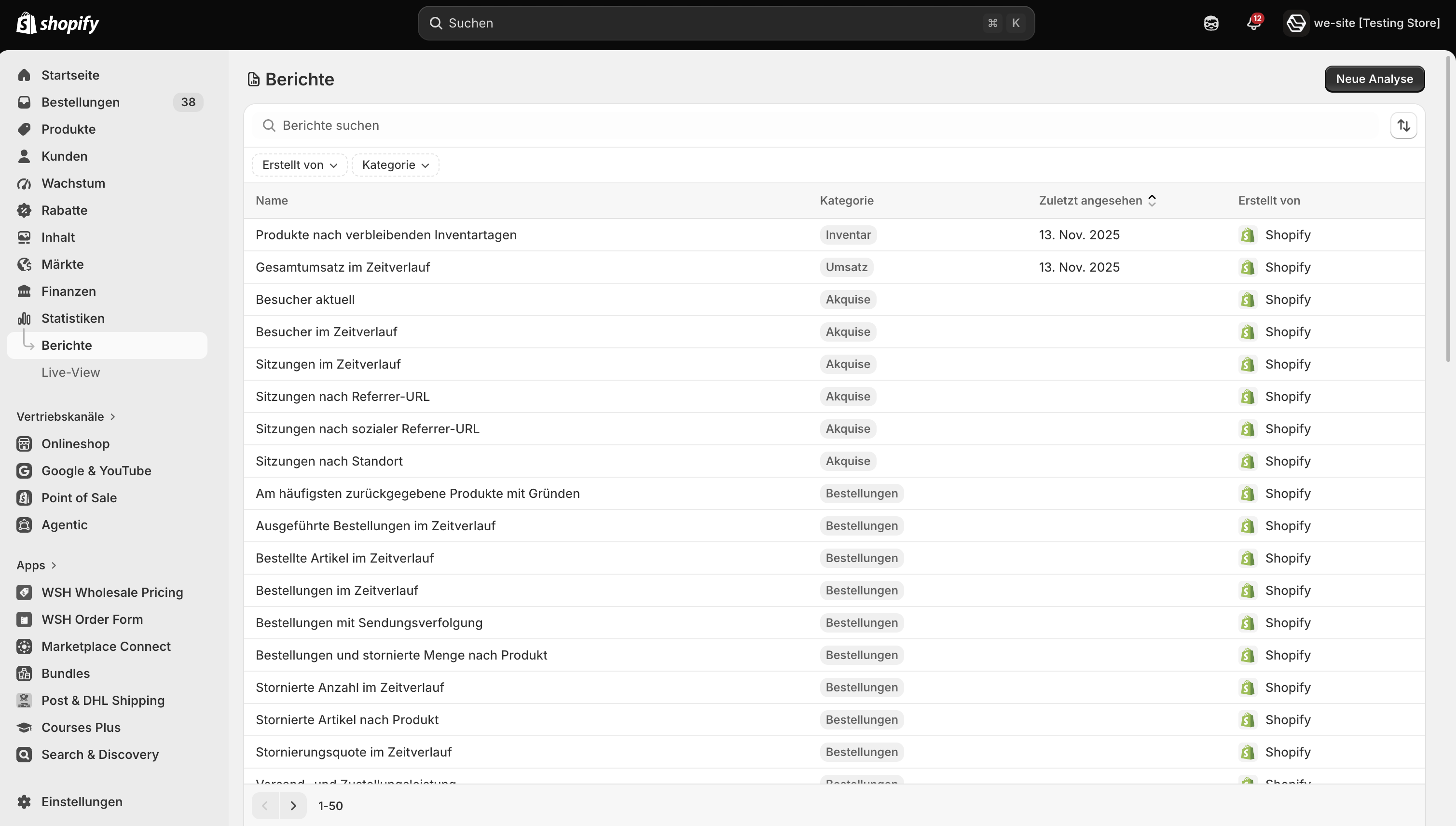
Shopify liefert die Standardberichte in diesen 11 Kategorien:
- Akquisition: woher Deine Sitzungen und Besucher kommen
- Verhalten: wie Kunden Deinen Shop durchsuchen und nutzen
- Kunden: Standorte, Wiederkäufer, Einmalkäufer und Kohorten
- Finanzen: Umsatzzusammenfassung, Steuern, Geschenkgutscheine, Guthaben
- Betrug: Rückbuchungsquoten und risikoreiche Bestellungen
- Inventar: Lagerbestände, Bestandsbewegungen, Produktverfügbarkeit
- Marketing: Sitzungen und Umsatz aus Deinen Marketing-Aktivitäten
- Bestellungen: Bestelltrends, Fulfillment-Status, Retourenquoten
- Gewinn: Rohmarge, Wareneinsatz und Nettogewinn je Produkt und Kanal
- Einzelhandelsumsatz: Verkäufe vor Ort nach Mitarbeiter und Standort
- Umsatz: Gesamtumsatz, Umsatz je Produkt oder Kanal, Bestellwerte
Jeden dieser Berichte kannst Du direkt an Ort und Stelle umbauen, also Kennzahlen und Dimensionen tauschen, Zeiträume gegeneinander vergleichen oder die Visualisierung wechseln. Innerhalb desselben Berichts wechselst Du dabei zwischen der Freiform-Methode für Trendfragen und der Kohortenmethode für Kundenbindung. Früher brauchtest Du dafür zwei getrennte Berichte.
Eine Grenze solltest Du kennen: In der Anzeige zeigt Dir ein Bericht maximal 1000 Zeilen, damit er schnell lädt. Die Summen darüber beziehen sich trotzdem auf alle Datensätze. Brauchst Du jede einzelne Zeile, exportierst Du den Bericht.
3. Wofür benötigst Du die Live View Page?
Die Live View Page zeigt Dir in Echtzeit, was gerade in Deinem Onlineshop passiert, und stellt Sitzungen als blaue und Bestellungen als lila Punkte auf einer 2D-Weltkarte oder einem 3D-Globus dar. Über einen Streamer-Modus blendest Du alle Kennzahlen aus, wenn Du die Ansicht im Team teilen oder auf einen Bildschirm im Büro legen willst.
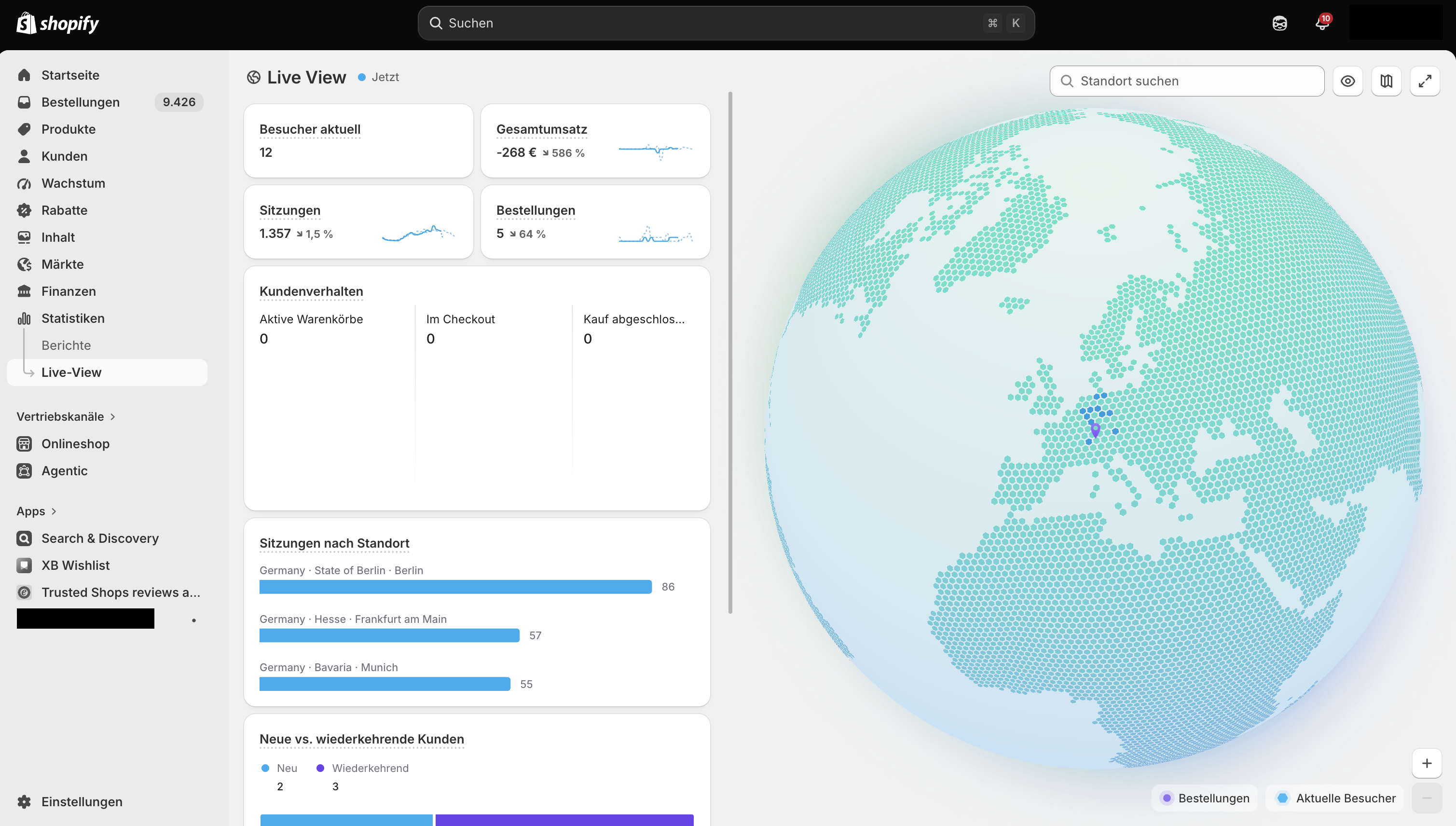
Die Kennzahlen daneben laufen mit unterschiedlichen Zeitfenstern:
- Besucher aktuell: die letzten 5 Minuten
- Kundenverhalten (aktive Warenkörbe, im Checkout, gekauft): die letzten 10 Minuten
- Umsatz, Sitzungen und Bestellungen: ab Mitternacht in der Zeitzone Deines Shops
Für den Alltag heißt das: Live View ist ein Monitoring-Werkzeug, kein Analyse-Werkzeug. Am Black Friday oder direkt nach dem Versand eines Newsletters siehst Du hier sofort, ob Deine Maßnahme greift. Für die Frage, warum Deine Conversion Rate im letzten Quartal gefallen ist, hilft Dir die Ansicht dagegen nicht weiter.
Wie liest Du Deine Shopify-Kennzahlen richtig aus?
Shopify führt 3 Umsatzkennzahlen nebeneinander. Um sie richtig interpretieren zu können, solltest Du zunächst genau wissen, wie die KPIs definiert sind.
So unterscheiden sich die 3 Umsatzkennzahlen in Shopify Analytics:
- Bruttoumsatz: Alle verkauften Artikel zum vollen Preis, vor Rabatten und Retouren. Zeigt Dir die reine Nachfrage nach Deinem Sortiment.
- Nettoumsatz: Bruttoumsatz abzüglich Rabatten und Retouren, ohne Versand und Steuern. Daran misst Du, was Deine Rabattpolitik wirklich kostet.
- Gesamtumsatz: Bruttoumsatz abzüglich Rabatten und Stornierungen, zuzüglich Versand und Steuern. Das ist der Betrag, der tatsächlich geflossen ist.
Vergleichst Du Monate miteinander und schaust dabei nur auf den Gesamtumsatz, kann eine geänderte Versandkostenregel Dir ein Wachstum vorgaukeln, das im Sortiment nie stattgefunden hat.
Conversion Rate
Bei der Conversion Rate ist es wichtig zu verstehen, dass Shopify „Bestellungen durch Sitzungen“ rechnet, nicht „Bestellungen durch Besucher“. Ein Kunde, der Dein Produkt 3 Mal ansieht, bevor er kauft, erzeugt 3 Sitzungen und eine Bestellung. So ist Deine Conversion Rate etwa 33 %, obwohl 1 von 1 Kunde (also 100 %) bestellt hat.
Das Dashboard bricht die Conversion Rate in die Schritte „in den Warenkorb gelegt“, „Checkout erreicht“ und „gekauft“ auf. Erst daran erkennst Du, an welcher Stelle Kunden abspringen. Verlierst Du sie zwischen dem Warenkorb und dem Checkout, liegt es häufig an hohen Versandkosten oder fehlenden Zahlungsarten. Brechen sie erst im Checkout selbst ab, könnte Dir eine Checkout-Optimierung helfen.
Diese 2 Kennzahlen gehören für uns außerdem in jedes Dashboard:
- Durchschnittlicher Bestellwert (AOV): Umsatz geteilt durch Bestellungen. Steigt er, verdienst Du an jedem Käufer mehr.
- Wiederkäuferrate: der Anteil Deiner Kunden mit mehr als einer Bestellung. Sie ist wohl der ehrlichste Frühindikator dafür, ob Produkt und Einkaufserlebnis tragen.
→ Eine Kennzahl verdient ihren Platz auf Deinem Dashboard, wenn Du benennen kannst, was Du tust, sobald sie sich bewegt.
[blog-tip-shopify-analytics-3]
Wie baust Du eigene Berichte mit ShopifyQL und Sidekick?
Eine eigene Datenerkundung ist ein Bericht, den Du entweder von Grund auf neu anlegst oder aus einem Standardbericht ableitest, indem Du Kennzahlen, Dimensionen und Filter nach Deinen eigenen Fragen zusammenstellst und das Ergebnis speicherst.
Das geht übrigens mit jedem Shopify‑Plan. Shopify stellt in der eigenen Dokumentation inzwischen ausdrücklich klar, dass das Erstellen einer neuen Datenerkundung Händlern mit jedem Abo offensteht. Zwischen den Plänen unterscheidet sich der Umfang der mitgelieferten Standardberichte, nicht Deine Freiheit, eigene zu bauen.
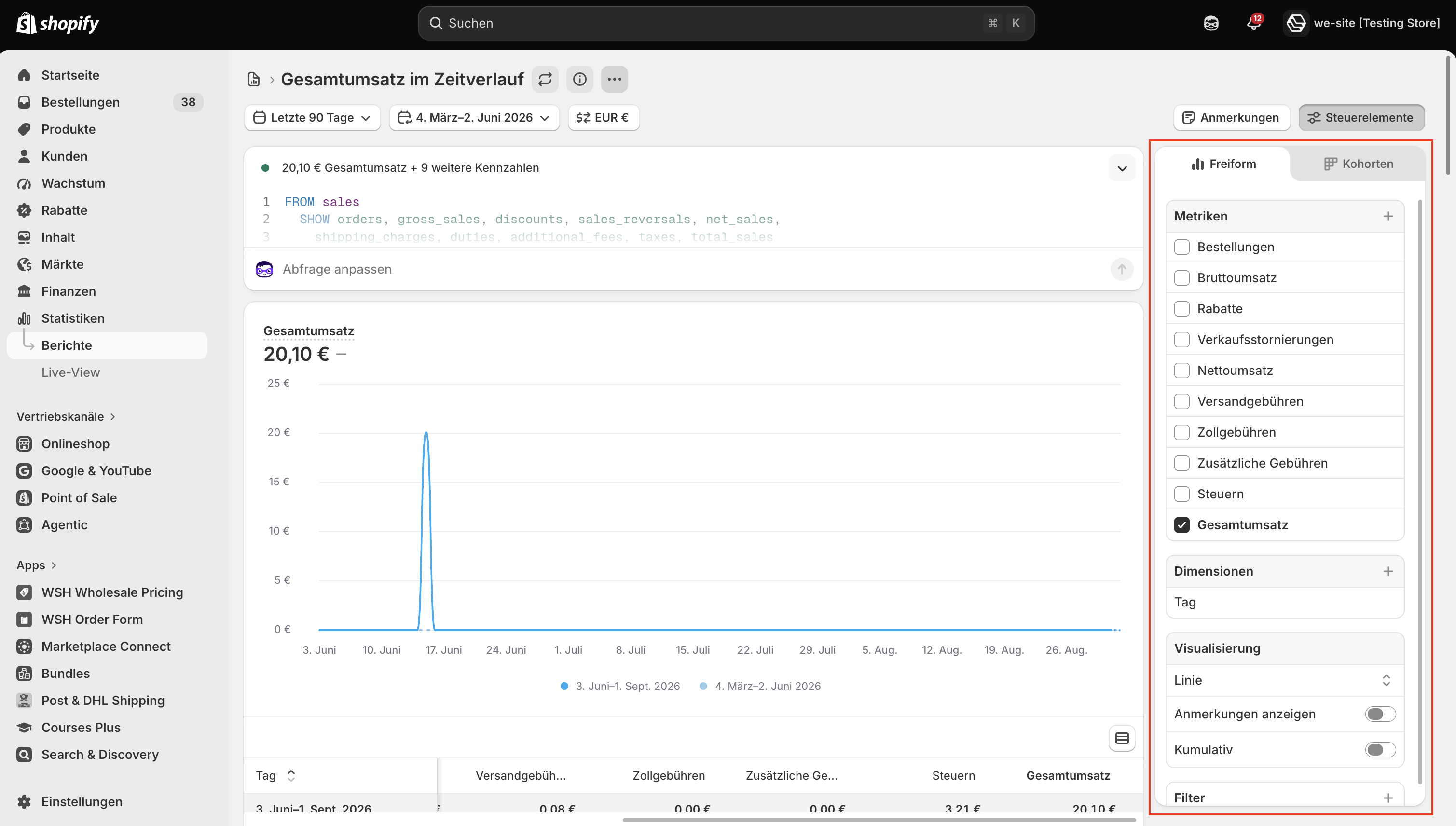
Der Konfigurationsbereich
Rechts neben jedem Bericht stellst Du Dir zusammen, was Du sehen willst. Kennzahlen bestimmen, was gezählt wird, etwa Nettoumsatz oder durchschnittlicher Bestellwert. Dimensionen bestimmen, wonach aufgeteilt wird, etwa nach Vertriebskanal oder Zeit. Dazu kommen Filter, ein Vergleichszeitraum und die Visualisierung, vom Liniendiagramm bis zur Heatmap. Du kannst bis zu 4 Kennzahlen gleichzeitig darstellen.
Metafelder als eigene Dimension
Seit den Shopify Editions Spring '26 kannst Du Deine Metafields und Metaobjekte als Dimension und Filter verwenden. Pflegst Du Produktattribute wie Material, Kollektion oder Lieferant als Metafeld, wertest Du Deinen Umsatz genau danach aus, ohne die Daten vorher irgendwohin exportieren zu müssen.
Wichtig: Das passiert nicht automatisch. In der Metafeld-Definition musst Du die Nutzung in den Statistiken erst aktivieren, sonst taucht das Feld in den Menüs für Dimensionen und Filter gar nicht auf.
ShopifyQL und Sidekick
Jeder Standardbericht zeigt Dir oben seine eigene Abfrage in ShopifyQL, Shopifys Abfragesprache für Commerce-Daten. Du siehst also nicht nur das Ergebnis, sondern auch, wie es zustande kommt. Änderst Du die Abfrage und führst sie aus, ziehen Konfiguration, Visualisierung und Datentabelle nach.
Sidekick, Shopifys KI-Assistent, schreibt auf Wunsch die Abfrage aus Deiner Beschreibung. Bei einem bestehenden Bericht lässt Du sie über „Abfrage verfeinern“ anpassen.
Vom Bericht zur Automatisierung
Eine neue Aktion in Shopify Flow lässt eine ShopifyQL-Abfrage nach Zeitplan laufen und knüpft eine Bedingung daran. Jeden Morgen um 9 Uhr prüft Shopify zum Beispiel den Bruttoumsatz eines Produkts, und sobald er 90 % des Ziels erreicht, geht automatisch eine Nachricht an Dein Marketing-Team.
Shopify Analytics oder Google Analytics 4?
Shopify Analytics und Google Analytics 4 messen nicht dasselbe. Shopify Analytics zeigt Dir, was in Deinem Geschäft passiert ist. GA4 zeigt Dir, was auf Deiner Website passiert ist. Für die meisten Shopify-Shops kommen daher beide Lösungen infrage.
Wir werden häufig gefragt: „Warum stimmen meine Zahlen in Analytics und GA4 nie exakt überein?“ Das liegt an folgenden Punkten:
- Sitzungen sind unterschiedlich definiert: Was Google als neue Sitzung zählt, muss Shopify nicht als neue zählen.
- Seitenneuladen wird verschieden behandelt: Google zählt jedes Neuladen, gecachte Seiten fallen dabei durch.
- Bots werden unterschiedlich gefiltert: Shopify filtert die meisten automatisch heraus, andere Dienste zählen sie mit.
- Zeitzonen können abweichen, wenn Dein GA4-Konto anders eingestellt ist als Dein Shop.
Brauchst Du also beides?
Steckst Du nennenswertes Budget in Werbung oder führst Traffic über mehrere Domains, dann ja. GA4 beantwortet Fragen, an die Shopify Analytics nicht heranreicht, etwa welcher Kanal einen Kunden zum ersten Mal berührt hat.
→ Für Lead-Herkunft, Kampagnen und Nutzerverhalten nimmst Du Google Analytics 4.
Verkaufst Du dagegen überwiegend über einen Shop und ohne aufwändige Kampagnenstruktur, kommst Du mit Shopify Analytics erstaunlich weit. In der Praxis sehen wir ohnehin seltener zu wenig Daten als das Gegenteil: 3 Tools, die 3 verschiedene Wahrheiten erzählen, sorgen schnell für Verwirrung.
→ Für Umsatz, Bestellungen und Marge nimmst Du Shopify Analytics.
Wo liegen die Grenzen von Shopify Analytics?
Die Grenzen liegen in den Daten, die Shopify Analytics nicht selbst misst:
- Verhalten auf der Seite: Verweildauer, Scrolltiefe und Absprungrate tauchen nirgends auf. Du siehst, dass ein Besucher nicht gekauft hat, aber nicht, woran es lag.
- Deine Werbekosten: Shopify kennt Deinen Umsatz je Kanal, nicht aber Dein Budget. ROAS und Kundenakquisekosten rechnest Du deshalb außerhalb aus.
- Touchpoints über mehrere Kanäle: Wer über Instagram kommt, später über die Google-Suche zurückkehrt und erst dann kauft, landet in einer vereinfachten Zuordnung.
- Alles außerhalb Deines Shops: Etwa ein Blog oder Magazin auf einer eigenen Domain gehört nicht dazu.
Dazu kommt eine Planabhängigkeit an einer Stelle, die größere Händler trifft. Führst Du mehrere Shops in einer Organisation und willst sie gemeinsam in einem Bericht auswerten, setzt das Multi-Shop-Reporting einen entsprechenden Plan voraus.
So ergänzt Du Dein Analytics:
→ Fehlt Dir genau eine Auswertung, etwa eine Deckungsbeitragsrechnung je Produkt oder ein Retouren-Dashboard, findest Du dafür meist eine passende App. Das ist der günstigste Weg und in den allermeisten Fällen auch der richtige.
→ Willst Du verstehen, woher Besucher kommen oder wieso sie nicht kaufen, brauchst Du ein Web-Analytics-Tool wie GA4 oder eine datenschutzfreundlichere Alternative.
→ Wenn Du die Shopify-Daten mit Deinen Werbekosten, Deiner Logistik oder Deinem ERP in einer einzigen Auswertung zusammenführen willst, lohnt sich ein eigenes Data Warehouse. Das ist dann allerdings ein eigenes Großprojekt und nicht mit einer einfachen Tool-Lösung abdeckbar.
Mit we-site zum erfolgreichen Shopify-Shop
Umsatzdaten sind erst dann etwas wert, wenn jemand eine Entscheidung daraus ableitet. Genau dort setzen wir bei we-site an. Als hochspezialisierte Shopify Agentur kennen wir die technische Seite Deines Shopify-Shops sowie die passende strategische Ausrichtung dahinter.
Wir richten Dein Statistiken-Dashboard auf die Kennzahlen aus, die Dein Geschäft wirklich steuern, und bauen Dir die Auswertungen, die Shopify nicht mitliefert.
Melde Dich noch heute für Dein kostenloses und unverbindliches Erstgespräch bei we-site und lass uns über Deine Zahlen sprechen!
FAQ
Was kostet Shopify Analytics?
Shopify Analytics kostet Dich nichts extra. Die Auswertung ist in jedem Shopify-Plan enthalten und mit Deiner monatlichen Shop-Gebühr abgegolten. Kosten entstehen erst, wenn Du zusätzliche Apps aus dem Shopify App Store oder externe Analyse-Tools danebenstellst.
Ist Shopify Analytics DSGVO-konform?
Pauschal lässt sich das nicht beantworten, und wer es trotzdem tut, sollte Dich skeptisch machen. Shopify Analytics wertet Daten aus, die beim Betrieb Deines Shops ohnehin entstehen, und ist damit anders zu bewerten als der Werbe-Tracker eines Drittanbieters. Welche Funktionen in Deinem konkreten Shop einwilligungspflichtig sind, hängt unter anderem davon ab, welche Kanäle und Apps Du angebunden hast. Diese Frage gehört zu Deinem Datenschutzbeauftragten oder Anwalt, nicht in einen Ratgeber.
Warum weichen Shopify Analytics und Google Analytics voneinander ab?
Weil beide unterschiedlich zählen. Google erfasst Besucher über ein Skript im Browser, das Adblocker und abgelehnte Cookie-Banner blockieren können, während Shopifys eigenes Tracking davon nicht betroffen ist. Dazu kommen abweichende Definitionen von Sitzungen, unterschiedliche Bot-Filter und womöglich verschiedene Zeitzonen in den beiden Konten. Eine Abweichung ist deshalb normal. Auffällig wird sie erst, wenn sie sich plötzlich stark verändert.
Brauche ich Shopify Plus für eigene Berichte?
Nein. Laut Shopifys Dokumentation kannst Du in jedem Shopify-Abo eigene Datenerkundungen anlegen und speichern, entweder von Grund auf neu oder abgeleitet aus einem Standardbericht. Zwischen den Plänen unterscheidet sich der Umfang der mitgelieferten Standardberichte. Außerdem setzt das Multi-Shop-Reporting über mehrere Shops hinweg einen entsprechenden Plan voraus.