

Shopify Payments 2026: Alles zu Gebühren, Einrichtung und Nutzen für Deinen Shop
Du willst wissen, was Shopify Payments wirklich kostet und wann sich der Wechsel lohnt? Gute Frage, denn der hauseigene Zahlungsdienst von Shopify spart Dir schnell vierstellige Beträge pro Monat ein. Gleichzeitig gibt es ein paar Stolpersteine rund um Branchen, B2B-Checkouts, Shopify Plus und die Einrichtung, die Du kennen solltest. In diesem Ratgeber bekommst Du Antworten auf alle zentralen Fragen rund um Shopify Payments.


→ Shopify Payments ist Shopifys eigener Zahlungsdienst. Nutzt Du ihn, entfallen die zusätzlichen Shopify-Transaktionsgebühren von 0,6–2 % komplett, auch bei PayPal- oder Klarna-Zahlungen.
→ Kreditkartengebühren bleiben bestehen: 2,1 % (Basic), 1,8 % (Grow), 1,6 % (Advanced) und individuell verhandelt bei Shopify Plus (ca. 0,15–0,2 %), jeweils zuzüglich 0,30 € pro Transaktion.
→ In Deutschland akzeptierst Du mit Shopify Payments alle gängigen Zahlungsmethoden, unter anderem: Kreditkarte, Klarna Rechnung, SOFORT, Apple Pay, Google Pay und Shop Pay.
→ Besonders für den Mittelstand und B2B-Shops lohnt sich Shopify Payments schnell: Bei 500.000 € Monatsumsatz sparst Du allein durch den Wegfall der Shopify-Transaktionsgebühr mehrere Tausend Euro im Monat.

Nehmen wir einen Shopify-Shop mit 500.000 € Monatsumsatz im Advanced-Plan, der alle Zahlungen über einen externen Anbieter statt über Shopify Payments abwickelt:
- Shopify-Transaktionsgebühr (Advanced): 0,6 % auf 500.000 € = 3.000 € pro Monat
- Ersparnis mit Shopify Payments: 36.000 € pro Jahr
Dieser Betrag fällt vollständig weg, sobald Shopify Payments aktiviert ist. Die Kreditkartengebühren selbst bleiben dabei unverändert, sie fallen mit und ohne Shopify Payments an.
Du willst mehr über die gesamten Kosten in Shopify erfahren? Lies gerne unseren Artikel zu den Shopify-Kosten für 2026.
Wenn Du Shopify Payments abschaltest, gilt wieder die volle Shopify-Transaktionsgebühr auf alle externen Anbieter (je nach Plan 0,6 bis 2 %). Das ist zwar selten sinnvoll, kann aber in 2 Szenarien die richtige Entscheidung sein:
- Du wechselst auf Shopify Plus und hast über ein externes Gateway wie Adyen deutlich bessere Konditionen ausgehandelt.
- Deine Branche fällt nachträglich unter die Shopify-Richtlinien-Einschränkungen und der Dienst würde ohnehin gesperrt.
[blog-tip-shopify-payments-1]
Was ist Shopify Payments?
Shopify Payments ist der hauseigene Zahlungsdienst von Shopify. Er ist direkt im Checkout und Admin integriert, sodass Du Zahlungen und Auszahlungen an einem Ort verwaltest, ohne separaten Vertrag mit einem externen Zahlungsanbieter und ohne zweites Dashboard.
Aktiviert wird Shopify Payments in der Regel automatisch mit der Einrichtung Deines Shopify-Shops. Live geschaltet ist es aber erst nach der Verifizierung Deiner Geschäfts- und Bankdaten.
Technisch läuft Shopify Payments im Hintergrund über Stripe. Für Dich als Händler ist das jedoch nicht relevant, weil Du kein separates Stripe-Konto brauchst und ausschließlich mit Shopify kommunizierst.
Shopify Payments vs. externe Zahlungsanbieter
Shopify erhebt auf jede Transaktion über einen externen Zahlungsanbieter einen zusätzlichen Shopify-Aufschlag von 0,6 bis 2 % (je nach Plan). Nutzt Du dagegen Shopify Payments, entfällt dieser Aufschlag komplett. Das gilt auch dann, wenn Deine Kunden beim Checkout PayPal Express oder Shop Pay Installments wählen.
Shopify Payments in Deutschland
In Deutschland ist Shopify Payments vollständig verfügbar und deckt alle gängigen lokalen Zahlungsmethoden wie Klarna Rechnung, SOFORT-Überweisung, Apple Pay und Google Pay ab. Einzige Voraussetzung: Du betreibst ein zulässiges Gewerbe und hinterlegst ein deutsches Geschäftskonto mit SEPA-IBAN.
Shopify-Payments-Gebühren im Überblick
Shopify-Händler zahlen auf jede Online-Transaktion grundsätzlich 2 Arten von Gebühren: Kreditkartengebühren und Shopify-Transaktionsgebühren.
→ Die Kreditkartengebühr geht an den Zahlungsanbieter (also Shopify Payments oder einen externen Anbieter) und fällt immer an.
→ Die zusätzliche Shopify-Transaktionsgebühr behält Shopify selbst ein, aber nur dann, wenn Du einen externen Zahlungsanbieter nutzt. Mit Shopify Payments entfällt diese zweite Gebühr komplett.
Die Transaktionsgebühren nach Plan
Die Höhe beider Gebühren hängt von Deinem Shopify-Plan ab. Je höher der Plan, desto niedriger die Gebühren pro Transaktion. Die Shopify-Transaktionsgebühr in der rechten Spalte fällt nur an, wenn Du statt Shopify Payments einen externen Anbieter nutzt.
Im stationären Handel über Shopify POS liegen die Kreditkartengebühren niedriger, je nach Plan zwischen 1,2 und 1,5 %, ohne Festbetrag. Bei Shopify Plus verhandelst Du beide Werte individuell, abhängig von Deinem Umsatzvolumen.
Zusätzliche Gebühren, die Du kennen solltest
Neben der eigentlichen Transaktionsgebühr gibt es einige Kostenpositionen, die im Alltag gerne übersehen werden:
- Rückbuchungsgebühr: 15 € pro Rückbuchung (z. B. bei stornierten Kreditkartenzahlungen)
- Wechselkursgebühr: 2 % bei Zahlungen in einer Fremdwährung
- Auszahlungen sind jedoch kostenlos, Standard-SEPA-Auszahlung in 3–4 Werktagen
[blog-tip-shopify-payments-2]
Vorteile und Grenzen von Shopify Payments
Shopify Payments ist für die meisten deutschen Shopify-Händler die naheliegende Wahl. Nicht umsonst wird der Dienst automatisch mit jedem neuen Shop aktiviert. Trotzdem lohnt sich der ehrliche Blick auf beide Seiten, denn je nach Branche, Zielmarkt und Zahlungsmix kann ein externer Anbieter im Einzelfall trotzdem Sinn ergeben.
Das spricht für Shopify Payments
Der entscheidende Vorteil ist der Wegfall der zusätzlichen Shopify-Transaktionsgebühr. Dazu kommen eine Reihe praktischer Pluspunkte, die besonders im Alltag wirken:
- Vollständige Integration in Checkout und Admin. Auszahlungen, Gebühren und Rückbuchungen verwaltest Du in einer Oberfläche.
- Native Express-Checkouts: Shop Pay, Apple Pay und Google Pay ohne zusätzliche Einrichtung.
- Multi-Currency-Abwicklung in über 130 Währungen, inklusive automatischer Rundungsregeln.
- Hohe Sicherheitsstandards: PCI-DSS-Konformität, 3D Secure 2.0, serverseitige Verschlüsselung und automatisches Fraud-Screening sind Shopify-Standard.
- Nahtlose Anbindung an Shopify POS, falls Du zusätzlich stationär verkaufst.
- Kein zweites Dashboard und kein separater Vertrag mit einem externen Anbieter.
Wo Shopify Payments an Grenzen stößt
Ganz ohne Einschränkungen kommt auch Shopify Payments nicht aus. Die wichtigsten Punkte solltest Du kennen, bevor Du Dich auf den Dienst verlässt:
- Branchenausschlüsse: Finanzdienstleister, Glücksspiel, Erwachsenenunterhaltung und einige weitere Branchen sind laut Shopify-Richtlinien nicht zugelassen.
- Rückbuchungsgebühr von 15 € pro Fall (z. B. bei stornierten Kreditkartenzahlungen). Entspricht dem Branchenstandard, summiert sich bei hohem Volumen aber schnell.
- Mögliches Einfrieren von Auszahlungen bei auffälligen Transaktionen oder laufenden Streitfällen. In solchen Fällen lohnt sich der direkte Kontakt zum Shopify-Support.
- PayPal ist nicht nativ in Shopify Payments integriert. Du kannst PayPal parallel einbinden, ohne dass die Shopify-Transaktionsgebühr anfällt.
Wie richte ich Shopify Payments ein?
Die eigentliche Einrichtung von Shopify Payments ist im Shopify Admin in wenigen Minuten erledigt. Etwas mehr Zeit solltest Du nur für die Verifizierung durch Shopify einplanen, vor allem wenn es bei Unternehmensform oder Bankdaten Rückfragen gibt. Bevor Du loslegst, lohnt sich daher ein kurzer Check der Voraussetzungen.
Voraussetzungen prüfen
Damit die Freischaltung reibungslos läuft, solltest Du vorab folgende Punkte griffbereit haben:
- Ein deutsches Geschäftskonto mit SEPA-IBAN (ein reguläres Girokonto, keine Sparkonten oder Flex-Währungskonten)
- Gültige Gewerbeanmeldung oder Unternehmensregistrierung
- Umsatzsteuer-ID bzw. Steuernummer
- Personalausweis oder Reisepass des gesetzlichen Vertreters
- Zulässige Branche (Finanzdienstleister, Glücksspiel, Erwachsenenunterhaltung und einige weitere Branchen sind ausgeschlossen)
Shopify Payments in 4 Schritten einrichten
Sind die Unterlagen da, geht der Rest schnell:
- Shopify Admin öffnen und zu Einstellungen > Zahlungen navigieren.
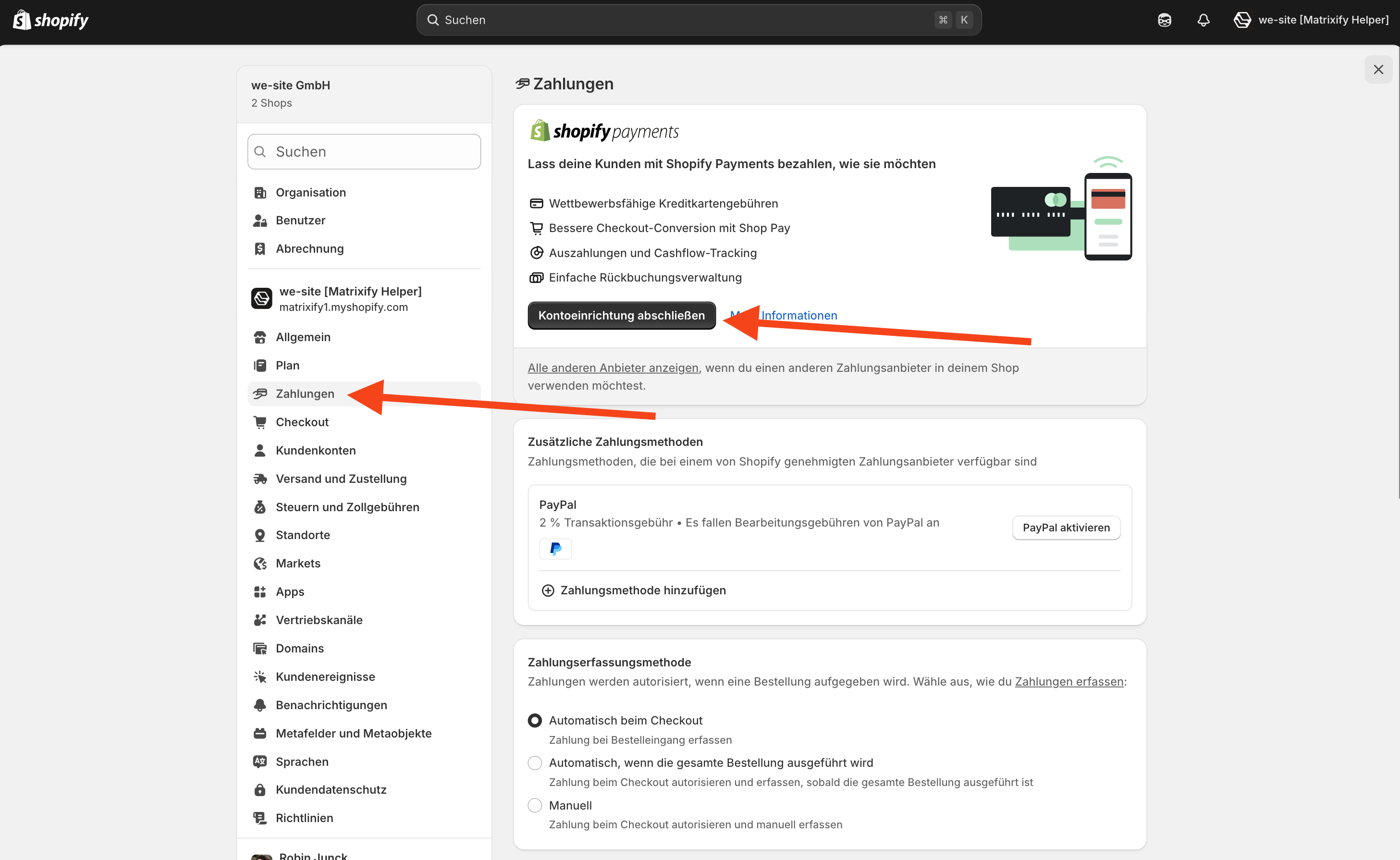
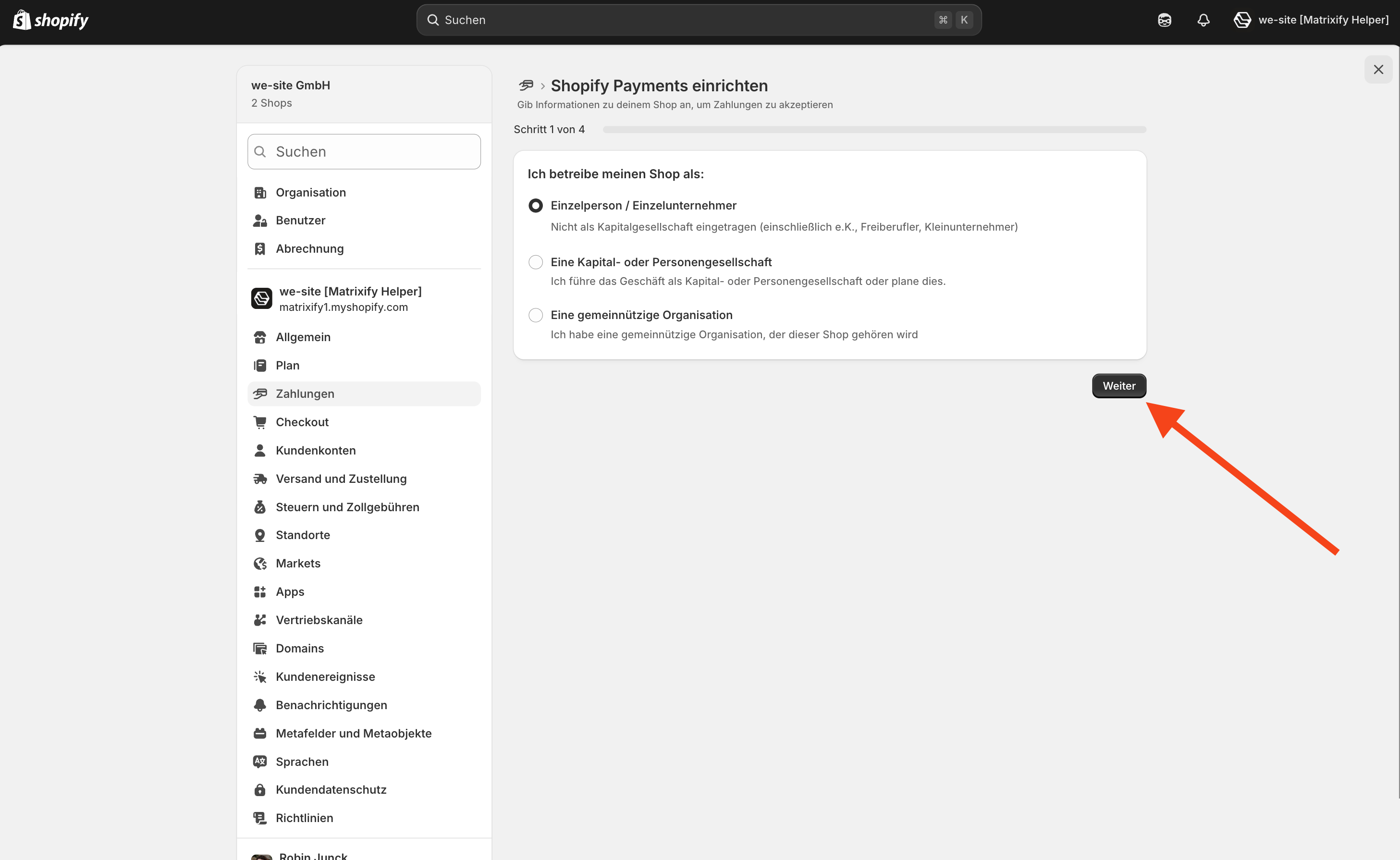
- Shopify Payments über „Kontoeinrichtung abschließen“ aktivieren. Hier trägst Du Firmenname, Rechtsform, USt-ID, Firmenanschrift und die Daten des gesetzlichen Vertreters ein.
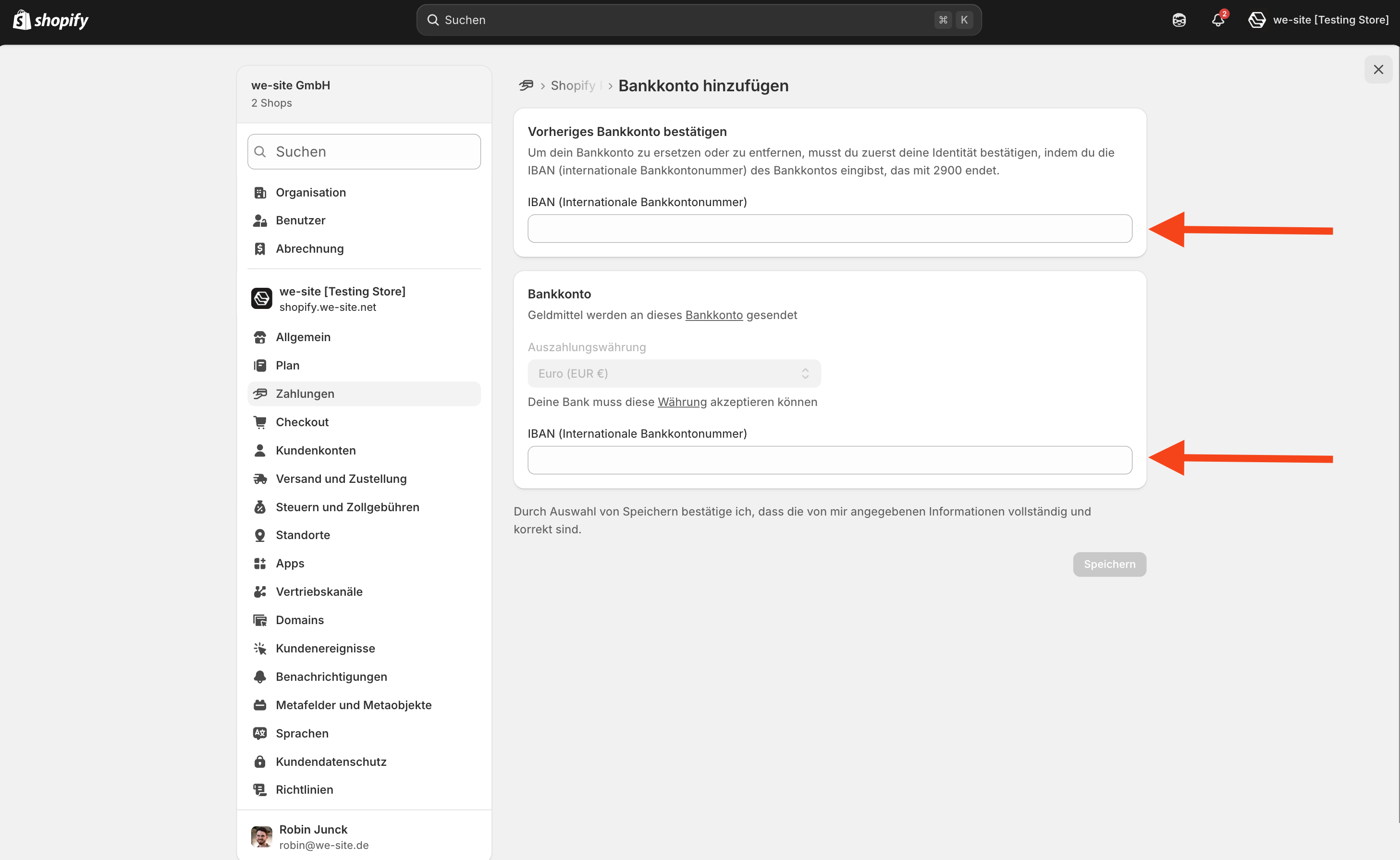
- Bankverbindung mit SEPA-IBAN des Geschäftskontos hinterlegen. Shopify prüft automatisch, ob die Kontodaten zur angegebenen Unternehmensform passen.
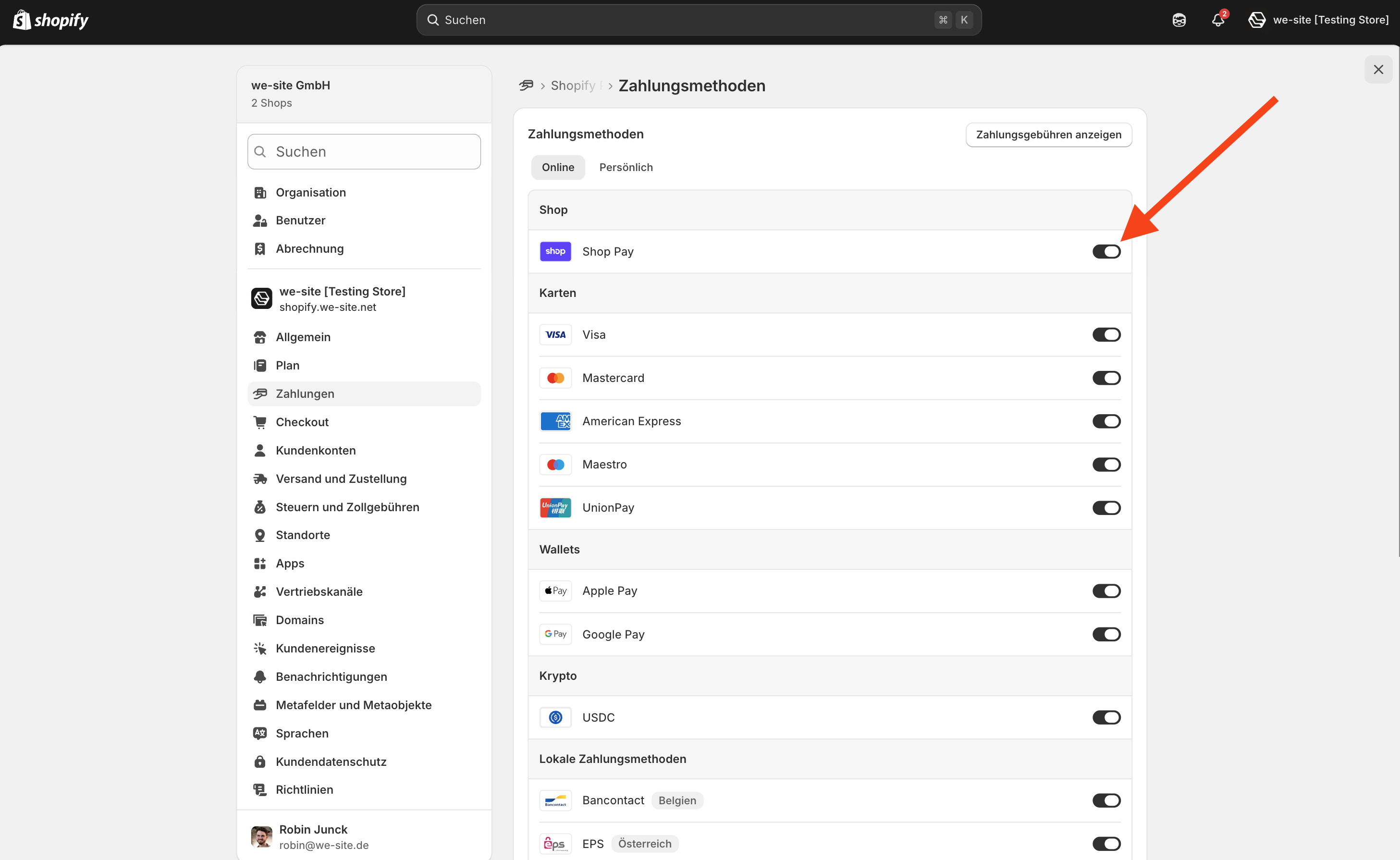
- Zahlungsmethoden auswählen, die im Checkout angeboten werden sollen (Klarna Rechnung, SOFORT, Apple Pay, Google Pay, Shop Pay etc.), und speichern.
Wie lange dauert die Freischaltung von Shopify Payments?
Wenn alle Angaben vollständig sind, gibt Shopify den Dienst innerhalb weniger Minuten bis zu einigen Stunden frei. Bei Rückfragen zur Unternehmensform oder unstimmigen Bankdaten kann die Prüfung bis zu 7 Werktage dauern. Vor dem Go-Live empfehlen wir grundsätzlich eine Test-Transaktion im Testmodus. Wie das funktioniert, zeigen wir Dir jetzt.
Shopify Payments testen, deaktivieren und wechseln
Nach der Einrichtung ist vor dem Live-Betrieb. Bevor der erste echte Kunde kauft, solltest Du Shopify Payments ausgiebig testen. Und weil sich geschäftliche Rahmenbedingungen ändern, kann später auch ein Wechsel zu einem anderen Zahlungsanbieter oder die vollständige Deaktivierung relevant werden. Beides ist unkompliziert, hat aber ein paar Fallstricke.
Wie prüfe ich Shopify Payments im Testmodus?
Der Testmodus simuliert den kompletten Checkout, ohne dass echtes Geld fließt. So siehst Du, wie Bestellungen im Shop und im Admin aussehen, und erkennst Probleme vor dem Go-Live.
So aktivierst Du den Testmodus:
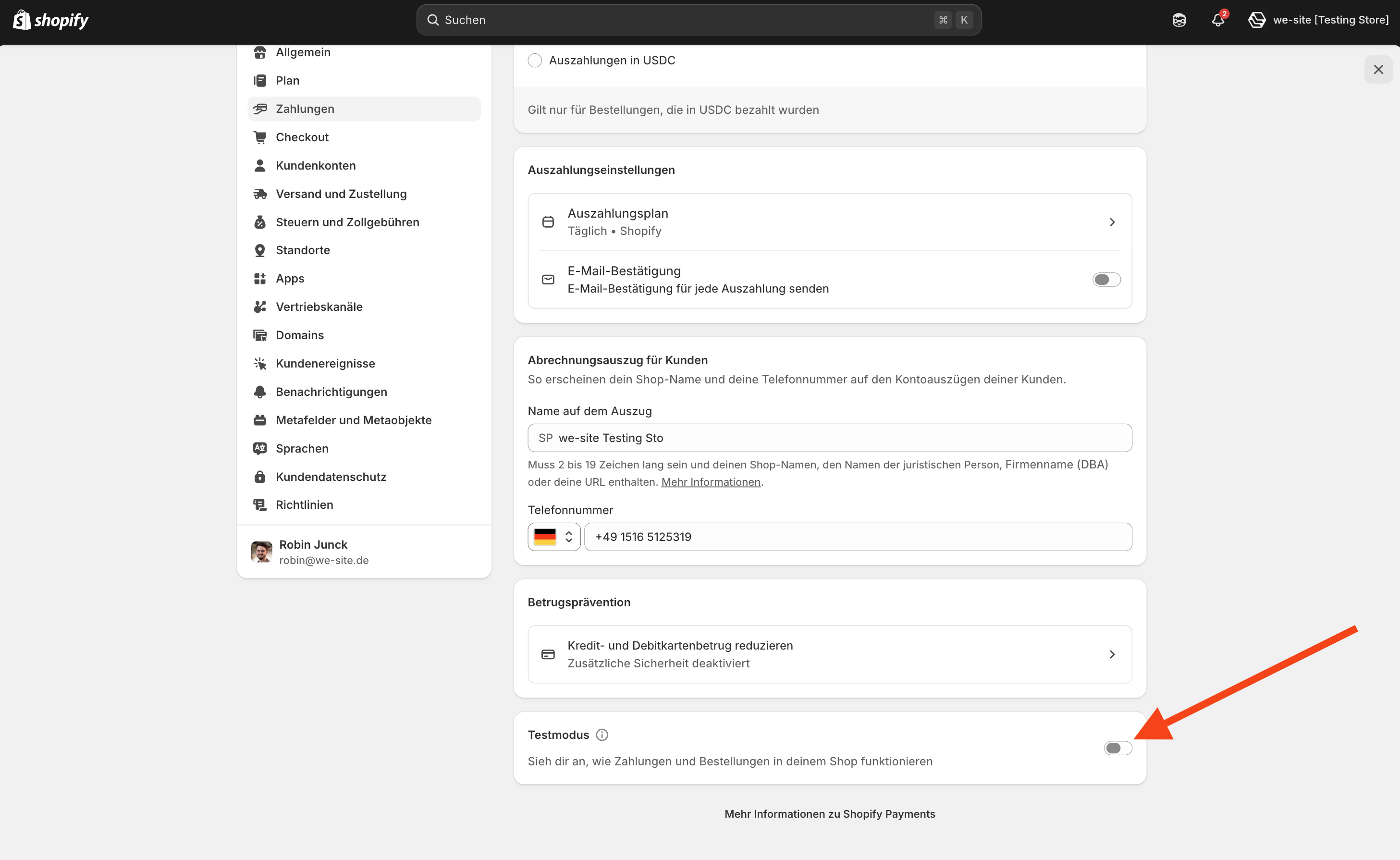
1. Im Shopify Admin zu Einstellungen > Zahlungen navigieren.
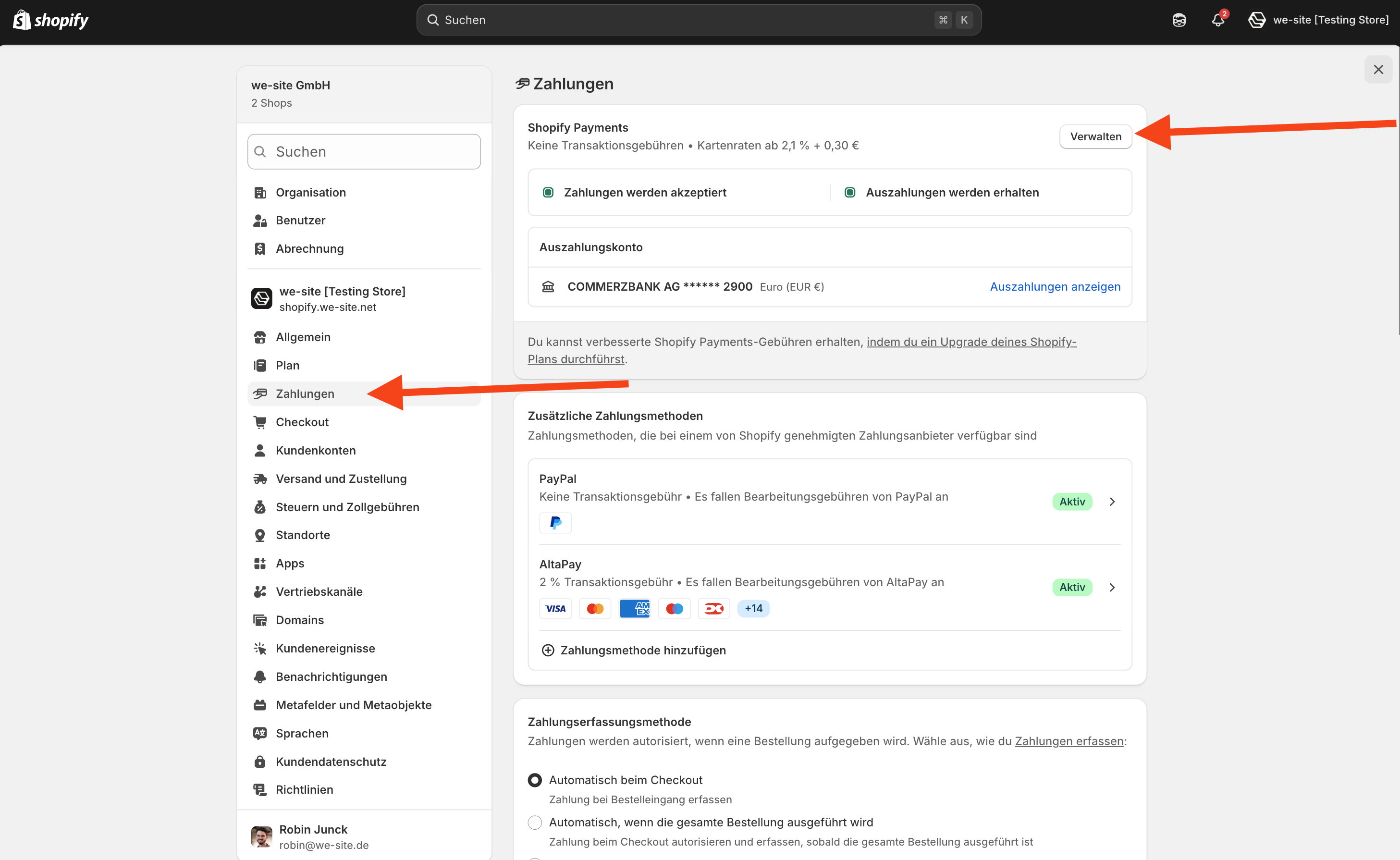
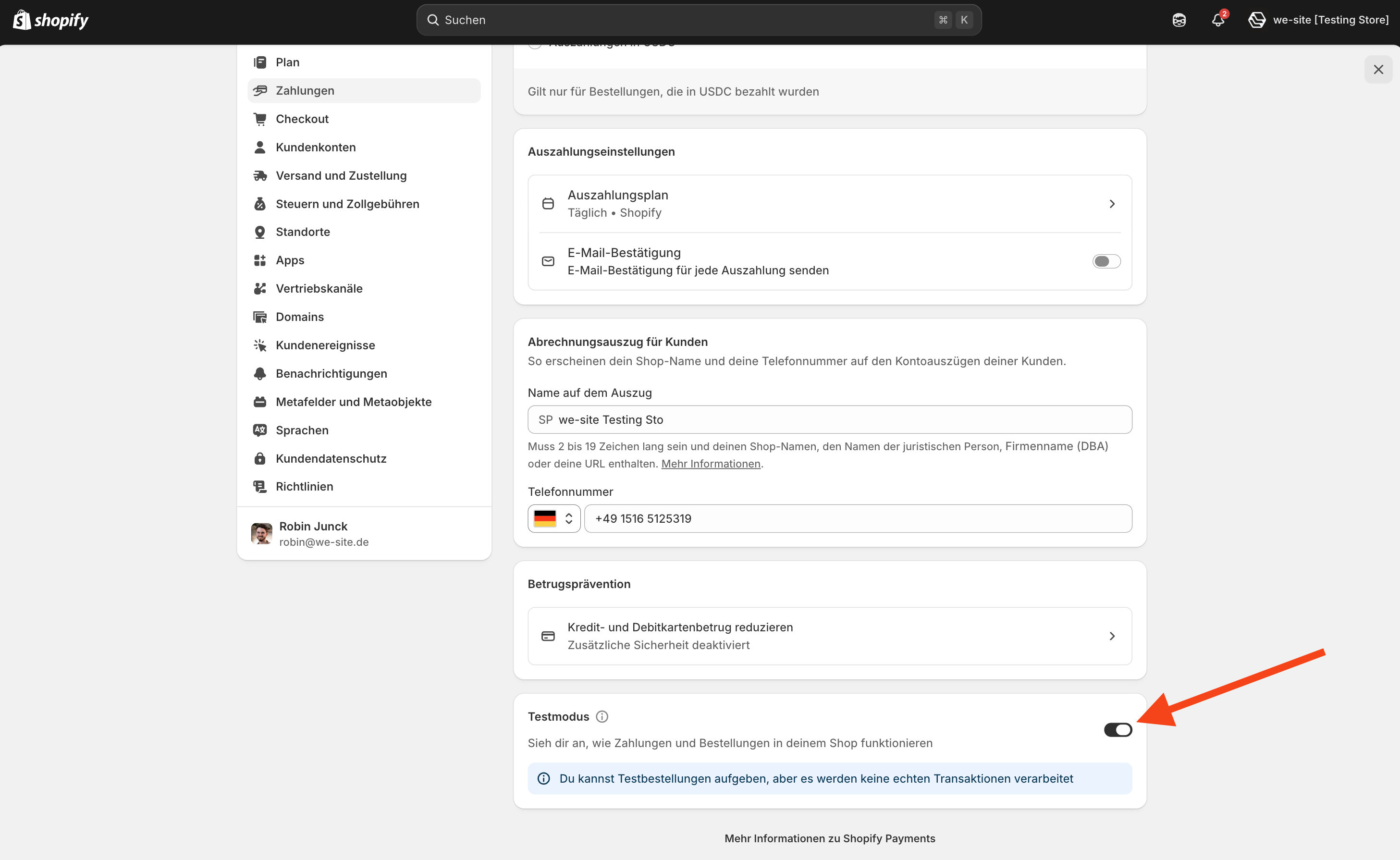
2. Bei Shopify Payments auf „Verwalten“ klicken und den Testmodus aktivieren.
3. Im Shop eine Bestellung mit einer offiziellen Testkreditkarte abschließen.
Beispielhafte Testkartennummern aus der Shopify-Dokumentation:
Als CVV reichen drei beliebige Ziffern, beim Ablaufdatum genügt ein beliebiger Monat in der Zukunft.
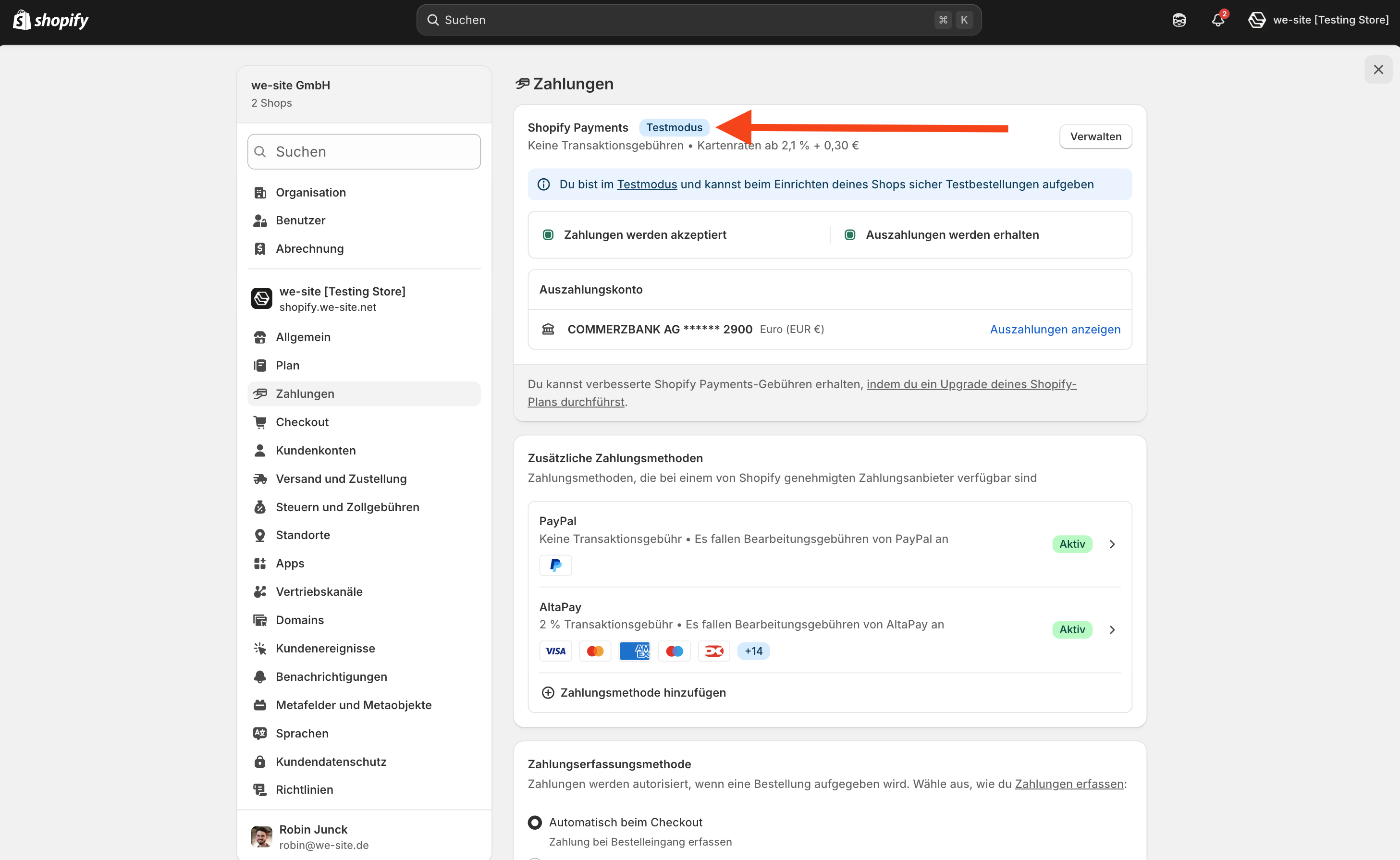
Wichtig: Den Testmodus nach dem Durchlauf zwingend wieder deaktivieren. Sonst können Deine echten Kunden nicht bezahlen.
Wie deaktiviere ich Shopify Payments?
Zum Deaktivieren navigierst Du im Admin zu Einstellungen > Zahlungen, klickst im Shopify-Payments-Block auf „Verwalten“ und anschließend auf „Shopify Payments deaktivieren“. Bereits laufende Auszahlungen werden noch abgeschlossen, neue Transaktionen laufen danach ausschließlich über die aktiven externen Anbieter.
[blog-tip-shopify-payments-3]
Wechsel von oder zu einem externen Gateway
Bei Migrationsprojekten sehen wir häufig, dass Kunden von Shopware oder Magento mit laufenden Verträgen bei Stripe oder Adyen zu uns kommen. Der Wechsel auf Shopify Payments lohnt sich dann fast immer, muss aber sauber vorbereitet werden:
- Bestehende Gateway-Verträge prüfen (Kündigungsfristen und Mindestlaufzeiten)
- Abo- und Rabattsysteme auf Kompatibilität mit Shopify Payments testen
- Kartentoken und Bestellhistorie migrieren, sofern technisch möglich
- Checkout-Flows nach dem Umstieg neu QA-testen
Shopify Payments für B2B- und Mittelstandsshops
Für den Mittelstand und den B2B-Commerce lohnt sich ein genauer Blick auf Shopify Payments. Bei hohem Volumen geht es nicht nur um die Grundfrage „Shopify Payments ja oder nein“, sondern um individuelle Konditionen und einen passenden Zahlungsmix für Firmenkunden.
B2B-Anforderungen und Zahlungsmix
Im B2B-Commerce reicht die Standardkonfiguration von Shopify Payments selten aus. Typische Anforderungen, die wir in unseren Projekten immer wieder sehen, sind dabei:
- Kauf auf Rechnung für Firmenkunden (meist über Klarna Rechnung oder ein externes Gateway wie Billie)
- Längere Zahlungsziele (Net 30 oder Net 60) für verifizierte B2B-Kunden
- Mengenrabatte, kundenindividuelle Preislisten und Mindestbestellwerte
- Staffelpreise für Vertrieb und Außendienst
Shopify Payments kann nicht alles davon selbst abdecken. Im Zusammenspiel mit den B2B-Funktionen von Shopify Plus und ausgewählten externen Anbietern entsteht aber ein solider Zahlungs-Stack, in dem Shopify Payments die Rolle des primären Gateways für Karten- und Express-Checkouts übernimmt.
Shopify Plus und individuelle Konditionen
Bei Shopify Plus sind sowohl die Kreditkartengebühren als auch die Shopify-Transaktionsgebühr verhandelbar. Realistisch erreichbar sind Kreditkartensätze im Bereich von 0,15–0,2 % plus Festbetrag, die Shopify-Aufschläge liegen oft nahe null. Voraussetzung dafür sind belastbare Umsatzzahlen und ein sauber aufgebauter Business Case.
Mit we-site den passenden Zahlungs-Stack aufsetzen
Ein funktionierender Zahlungs-Stack ist selten eine reine Plug-and-Play-Entscheidung. Er hängt ab von Deinem Plan, Deinem Volumen, Deiner Zielgruppe und den internen Prozessen rund um Buchhaltung und Support. Die Experten von we-site helfen Dir, Shopify Payments genau auf Deine Anforderungen auszurichten, egal ob Du neu startest oder einen bestehenden Shop migrierst.
Melde Dich noch heute für Dein kostenloses und unverbindliches Erstgespräch!
FAQ
Welche Zahlungsmethoden bietet Shopify Payments in Deutschland?
Über Shopify Payments kannst Du in Deutschland unter anderem folgende Methoden anbieten:
- Kreditkarten (Visa, Mastercard, American Express, Maestro, Union Pay)
- Klarna Rechnung
- SOFORT-Überweisung
- Apple Pay
- Google Pay
- Shop Pay
Kann ich Shopify Payments und PayPal gleichzeitig nutzen?
Ja, und das ist sogar zu empfehlen. Solange Shopify Payments aktiv ist, fällt auf PayPal-Transaktionen keine zusätzliche Shopify-Gebühr an. Du zahlst nur die regulären PayPal-Gebühren. So deckst Du mit einer Kombination aus beiden Anbietern den gesamten Zahlungsmix ab.
Was kostet mich eine Transaktion mit Shopify Payments?
Die Kreditkartengebühr liegt je nach Plan bei 1,6 bis 2,1 % plus 0,30 € pro Transaktion. Bei Shopify Plus sind die Konditionen individuell verhandelbar und liegen typischerweise bei 0,15 bis 0,2 % plus Festbetrag. Der sonst übliche Shopify-Aufschlag von 0,6 bis 2 % für externe Zahlungsanbieter entfällt komplett.
Wie lange dauert es, bis ich mein Geld auf dem Bankkonto habe?
Standardmäßig zahlt Shopify Payments alle Transaktionen innerhalb von 3 bis 4 Werktagen auf das hinterlegte Bankkonto aus. Den Auszahlungsrhythmus kannst Du im Shopify Admin auch auf wöchentlich oder monatlich umstellen. In Ausnahmefällen, etwa bei auffälligen Transaktionen oder laufenden Streitfällen, kann die Auszahlung länger dauern.
Was kann ich tun, wenn meine Branche von Shopify Payments ausgeschlossen ist?
In dem Fall musst Du einen externen Zahlungsanbieter wie Stripe oder Adyen integrieren. Hier fällt jedoch der planabhängige Shopify-Aufschlag von 0,6 bis 2 % an. Alternativ lohnt es sich, die Branchenzuordnung im Shopify-Support prüfen zu lassen; manchmal sind Einzelfallentscheidungen möglich.